 Gleeo Time Tracker
Anmelden und abonnieren
Sync&Team schliessen Sie in der App ab, im Hauptmenü unter Sync&Team. Nach einer kurzen Einführung melden Sie sich an: mit Mit Google anmelden, auf dem iPhone auch Mit Apple anmelden, oder mit einem eigenen Konto aus E-Mail und Passwort. Registrieren legt es an, Anmelden benutzt ein bestehendes. Dieselbe Anmeldung gilt später in der Web-Anwendung und auf weiteren Geräten.
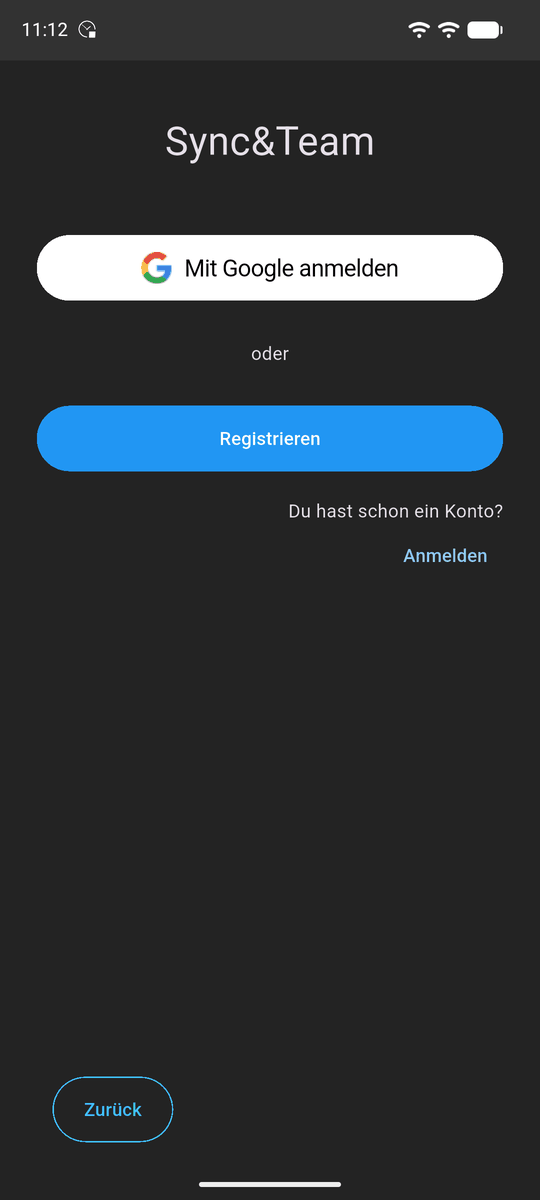 Bild vergrössern
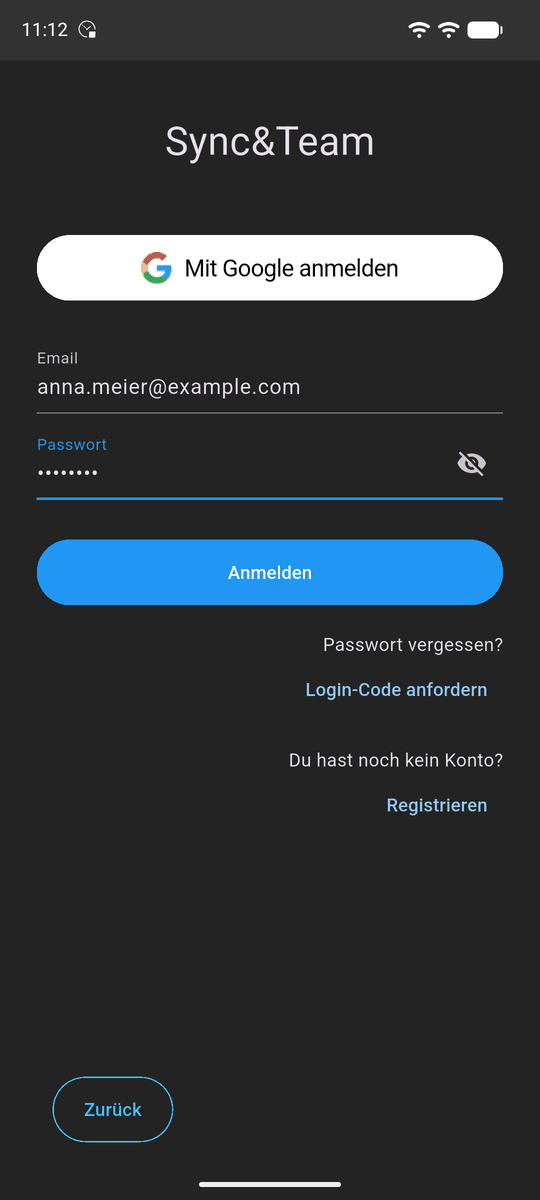 Bild vergrössern
Hat das Konto noch kein Abonnement, wählen Sie danach, für wie viele Benutzer und für welches Zahlungsintervall es gilt. Bezahlt wird über Google Play oder den App Store; die ersten 30 Tage sind kostenlos, und kündigen lässt es sich jederzeit.
Wer in ein bestehendes Abonnement aufgenommen wurde (Schritt 5), schliesst nichts ab: Nach der Anmeldung mit der aufgenommenen E-Mail-Adresse geht es direkt weiter.
Danach hat der Menüpunkt Sync&Team Unterpunkte. Status / Manage zeigt das Abonnement, das Ablaufdatum, die letzte Synchronisation und die Zahl der berechtigten Benutzer. Mit Abonnement ändern passen Sie es an, wenn Mitarbeitende dazukommen oder gehen; Konto Email ändern wechselt die Adresse des Kontos.
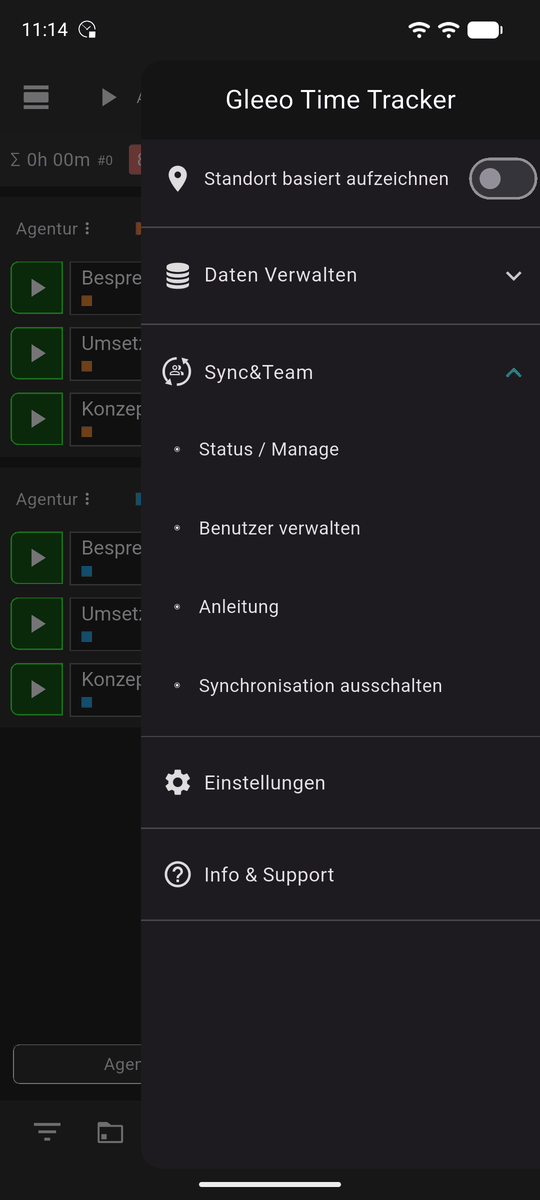 Bild vergrössern
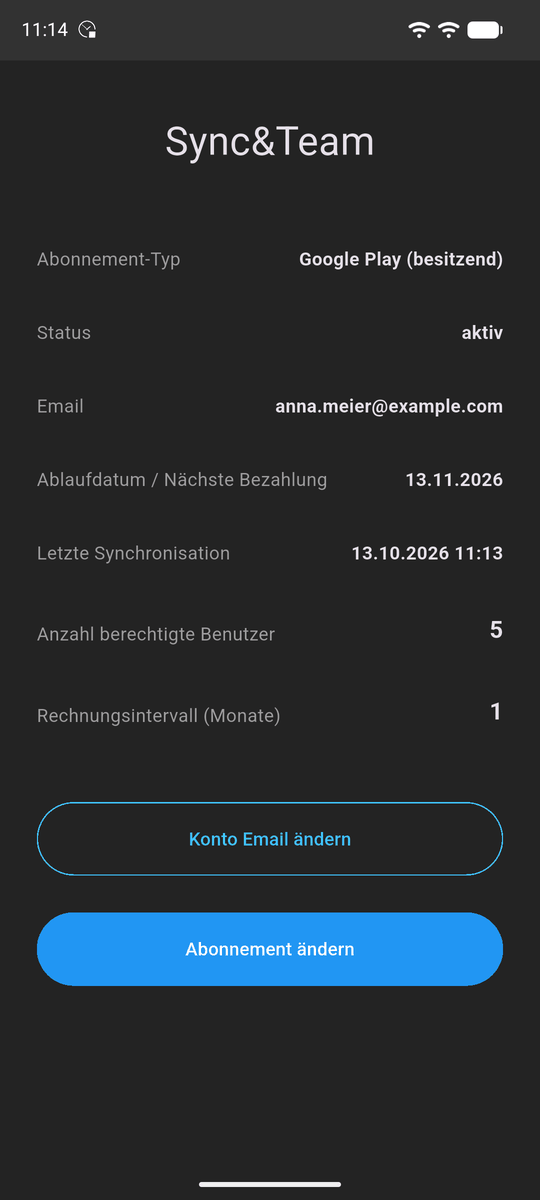 Bild vergrössern
Erste Synchronisation aus der App
Vor dem ersten Hochladen verlangt die App für jede Domäne ein Verschlüsselungs-Passwort. Die Namen der Projekte und Tasks, die Detailtexte und die Standorte werden auf dem Gerät verschlüsselt, bevor sie hochgeladen werden; nur der Name der Domäne bleibt lesbar. Das Passwort bleibt auf dem Gerät und gelangt nie zu Gleeo. Mit dem Passwort des Kontos hat es nichts zu tun.
Notieren Sie es an einem sicheren Ort. Geht es verloren, lassen sich die Daten nicht mehr entschlüsseln, auch nicht durch uns.
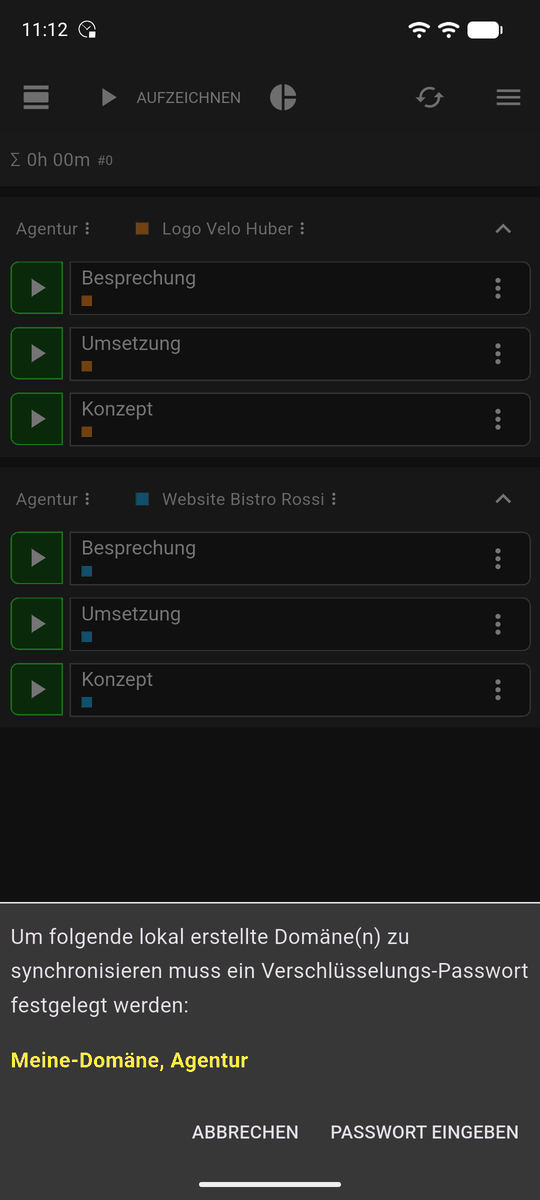 Bild vergrössern
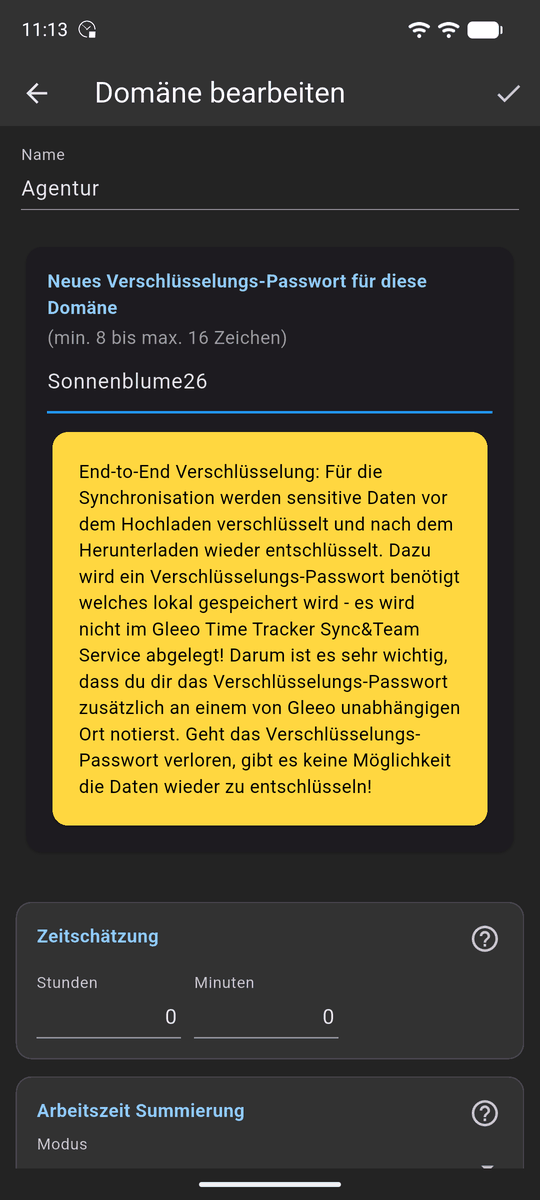 Bild vergrössern
Sobald jede Domäne ihr Passwort hat, lädt die App die Daten hoch und gleicht sie von da an selbständig ab. Auf einem weiteren Gerät melden Sie sich mit demselben Konto an und geben dieselben Passwörter ein.
Web-Anwendung starten
Die Web-Anwendung öffnen Sie im Browser unter gleeo.com/gwa. Melden Sie sich auf demselben Weg an wie in der App: mit Google, Apple oder E-Mail.
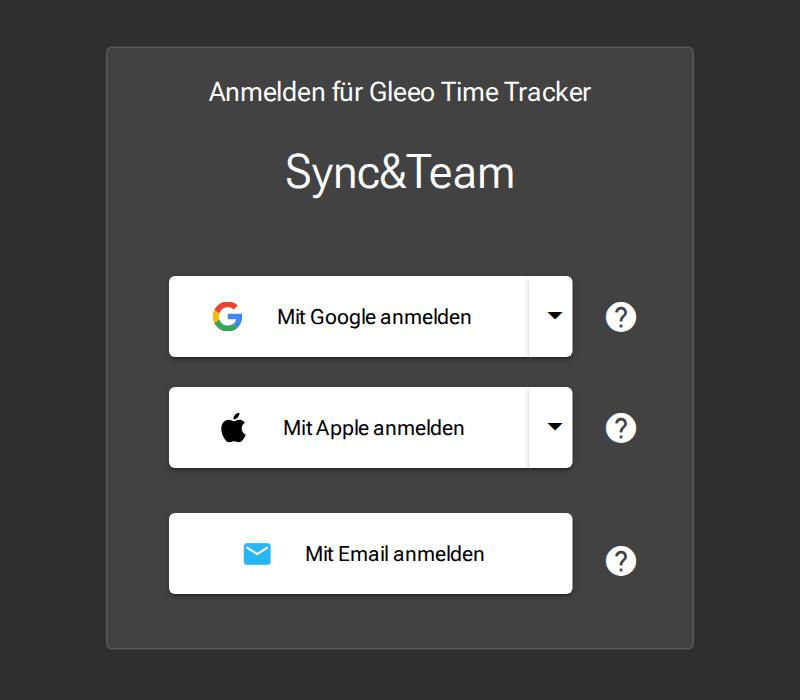 Bild vergrössern
Beim ersten Öffnen fragt die Web-Anwendung nach dem Verschlüsselungs-Passwort jeder Domäne, demselben wie in der App. Der Browser speichert es verschlüsselt; in einem anderen Browser oder nach dem Löschen der Browserdaten fragt er erneut. Ohne Passwort steht statt der Namen nur verschlüsselt.
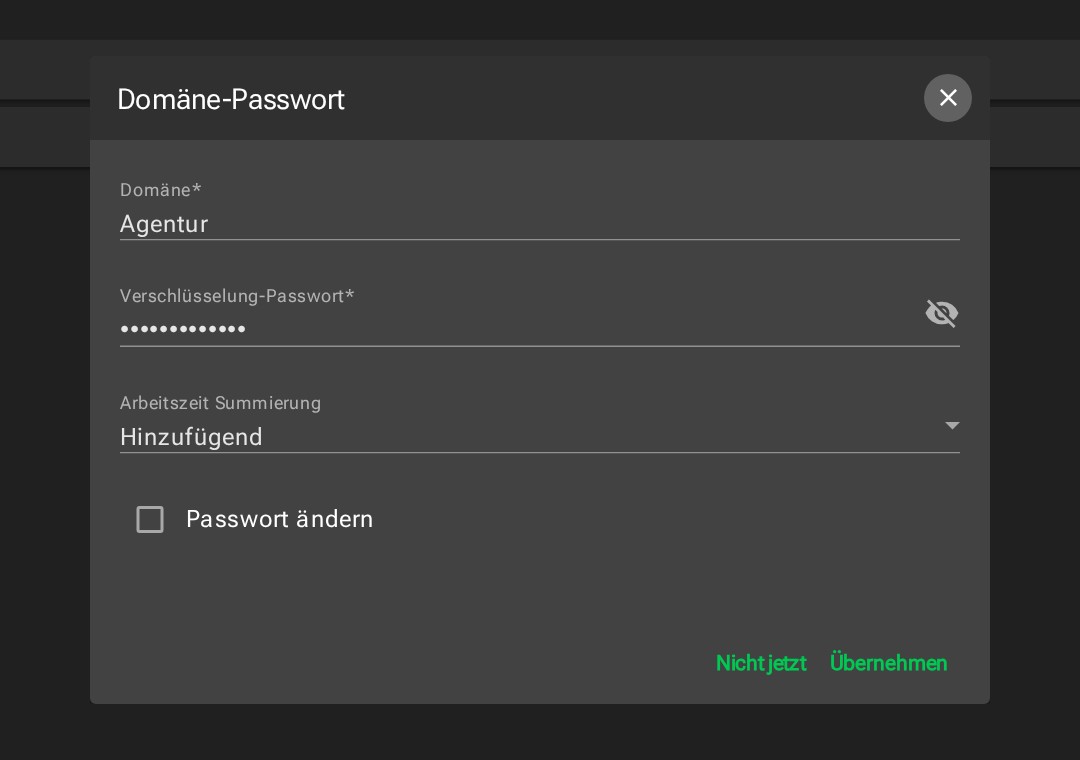 Bild vergrössern
Das Menü links oben führt zu den Ansichten: Aufzeichnen startet und stoppt Aufnahmen wie in der App, Elemente zeigt die Summen je Domäne, Projekt und Task, Projektzeit die einzelnen Einträge (Schritt 6) und Statistiken die geschätzte gegenüber der erfassten Zeit. Unter Extras liegen die Benutzer des Abonnements, der CSV-Import und die Einstellungen.
Domänen teilen und Berechtigungen vergeben
Geteilt wird immer eine ganze Domäne mit allen Projekten und Tasks. In der Ansicht Elemente öffnet das Menü mit den drei Punkten neben dem Namen der Domäne die Verwaltung: Mitglieder Einladungen für neue Mitglieder, Mitglieder / Berechtigungen für die bestehenden.
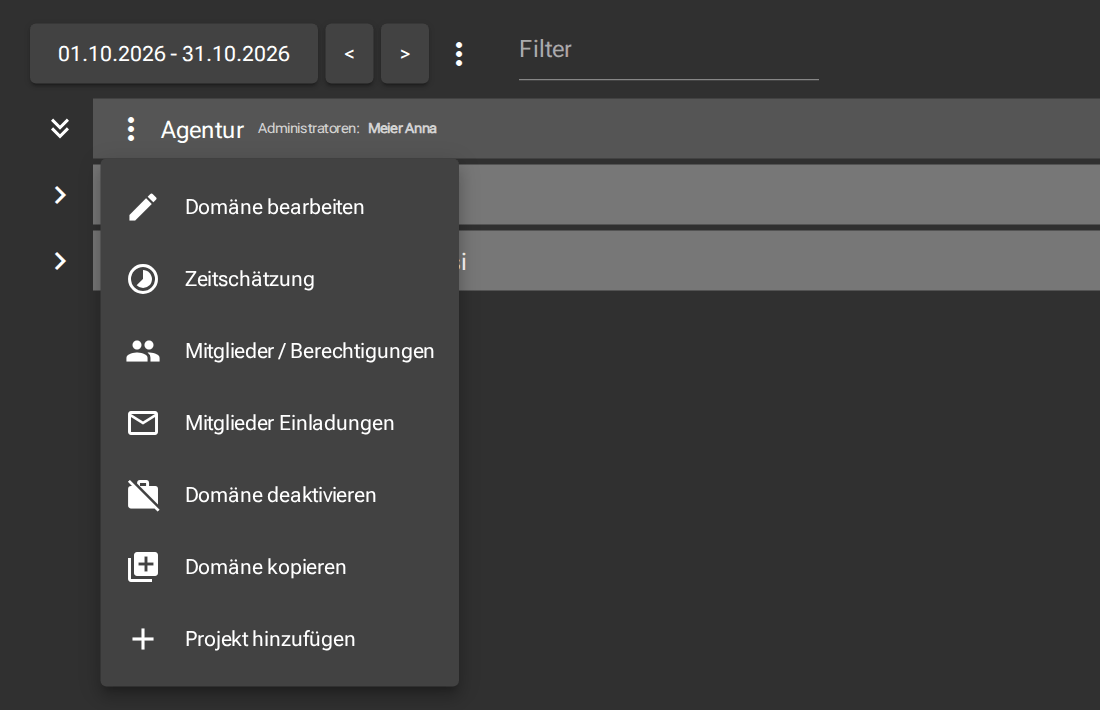 Bild vergrössern
Unter Mitglieder Einladungen geben Sie die E-Mail-Adresse ein, mit der die Person Sync&Team benutzt, und klicken auf Einladen. Sie erhält eine E-Mail mit dem Link zur Web-Anwendung und nimmt die Einladung dort an. Bis dahin steht sie unter Unbestätigte Einladungen; das Warnzeichen bedeutet, dass zu dieser Adresse noch kein Gleeo-Konto besteht. Hat sie bereits eins, können Sie die Einladung an ihrer Stelle annehmen.
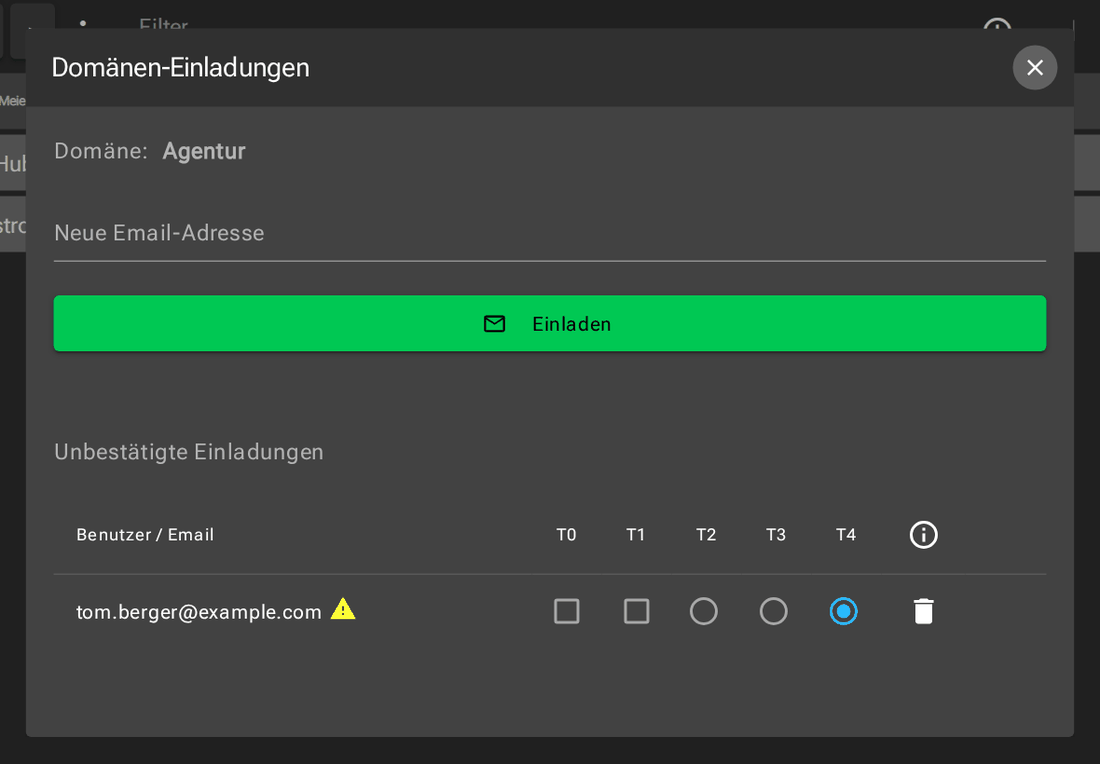 Bild vergrössern
Geben Sie dem neuen Mitglied ausserdem das Verschlüsselungs-Passwort der Domäne, am besten persönlich und nicht in derselben E-Mail. Ohne es sieht es die Domäne, aber keine Namen.
Unter Mitglieder / Berechtigungen legen Sie fest, was jedes Mitglied darf; eine Änderung gilt sofort. T0 (Besitzer) lädt Mitglieder ein, vergibt Berechtigungen, ändert das Passwort und verwaltet die Zeitschätzung. T1 (Projekt-Administrator) legt Projekte und Tasks an, bearbeitet und löscht sie. T2 bis T4 regeln die Zeiteinträge: T2 bearbeitet die Einträge aller Mitglieder, T3 sieht sie, T4 sieht nur die eigenen.
T0 und T1 sind Kästchen, T2 bis T4 eine Auswahl. Ein Projekt-Administrator braucht also zusätzlich T2, um fremde Einträge zu bearbeiten. Das Symbol ⓘ erklärt die Stufen, der Papierkorb entfernt ein Mitglied aus der Domäne.
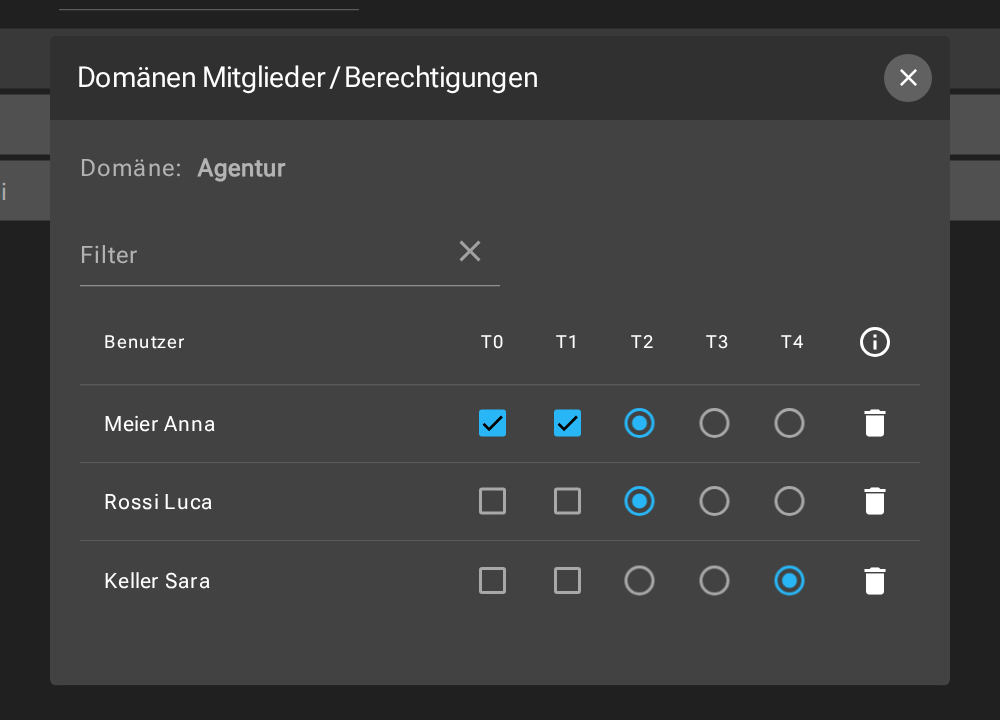 Bild vergrössern
Mitglieder aufnehmen und entfernen
Wie viele Personen Sync&Team über Ihr Abonnement benutzen, legen Sie bei einem Abonnement über Google Play oder den App Store in der App unter Status / Manage, Abonnement ändern fest.
Bei Abonnement auf Rechnung: hier lässt sich die Anzahl Plätze nicht über die App ändern. Die Zahl der Plätze wählen Sie bei der Registrierung und bei der Bestellung; für eine Änderung danach schreiben Sie an info@gleeo.com.
Wer die Plätze belegt, bestimmen Sie in der Web-Anwendung unter Extras, Benutzer. Sie müssen dazu nicht an den Computer: Bei einem Abonnement für mehrere Benutzer steht in der App unter Sync&Team der Punkt Benutzer verwalten. Er öffnet im Browser des Handys genau diese Seite der Web-Anwendung; verlangt sie eine Anmeldung, nehmen Sie dasselbe Konto wie in der App.
Das Plus in einer freien Zeile (ungenutzt) nimmt eine E-Mail-Adresse auf. Die Person erhält eine E-Mail und meldet sich danach mit dieser Adresse in der App oder der Web-Anwendung an; ein eigenes Abonnement braucht sie nicht. Hat sie noch kein Passwort, wählt sie mit dieser Adresse Registrieren, in der App oder in der Web-Anwendung. Mit Google oder Apple braucht sie keines. Admin gibt ihr Zugang zu dieser Seite.
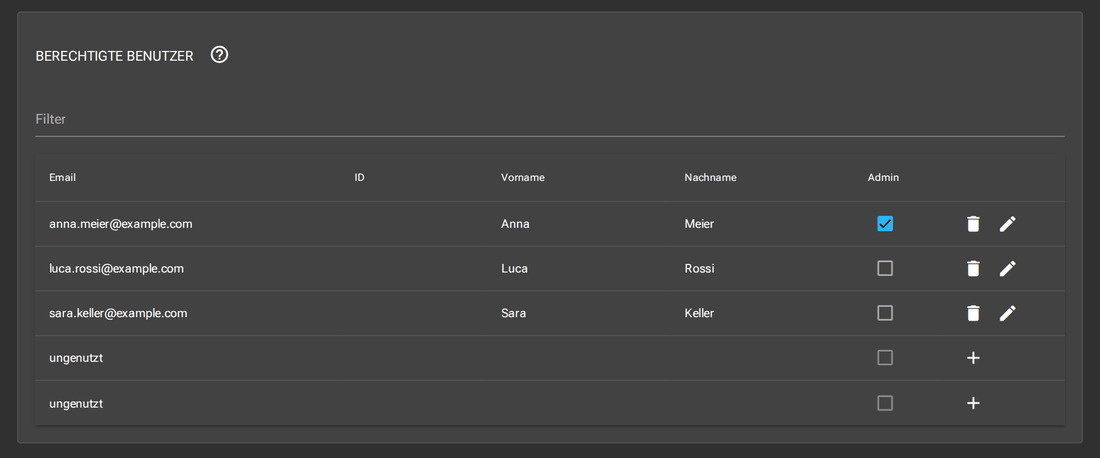 Bild vergrössern
Der Papierkorb entfernt eine Person aus dem Abonnement, und ihr Platz wird frei. Ihre Zeiteinträge in den gemeinsamen Domänen bleiben erhalten: Sie gehen auf einen Eintrag Ehemaliges Mitglied über, der in einer eigenen Liste unter den Benutzern steht. Kommt die Person zurück, geben Sie die Daten von dort wieder an ihr Konto. Den Zugang zu den Domänen verliert sie.
Filtern und exportieren
Die Ansicht Projektzeit zeigt die einzelnen Einträge aller Mitglieder, soweit die Berechtigung reicht (Schritt 4), darüber ein Diagramm je Tag.
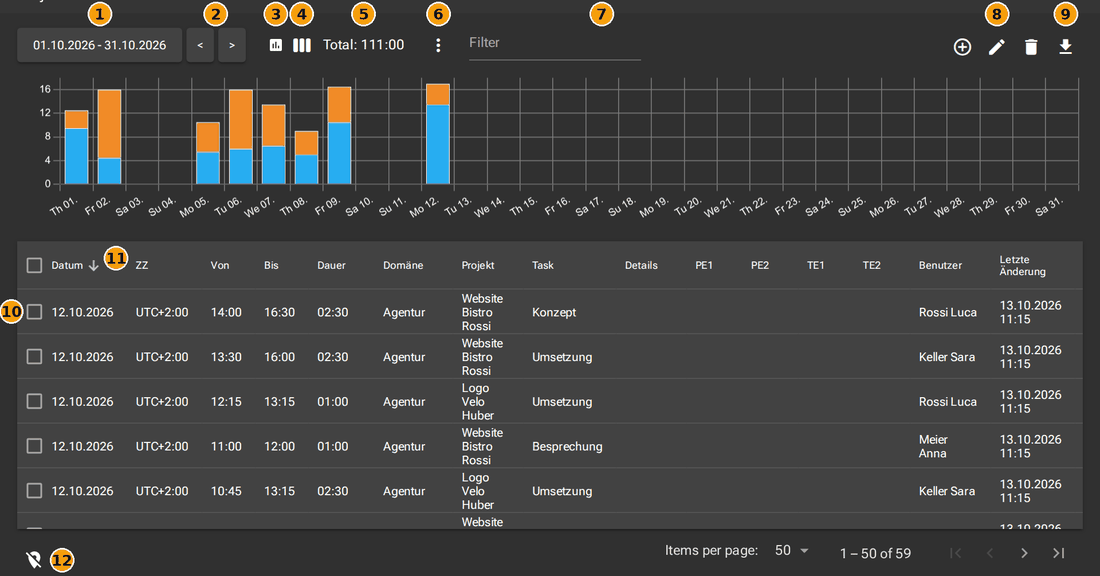 Bild vergrössern
- Zeitraum wählen.
- Einen Zeitraum zurück oder vor.
- Diagramm ein- und ausblenden.
- Balken nach Projekten oder nach Tasks aufteilen.
- Total der angezeigten Einträge.
- Weitere Optionen: nur Duplikate anzeigen.
- Filter.
- Eintrag anlegen, bearbeiten oder löschen.
- Exportieren.
- Eintrag auswählen; das Kästchen im Tabellenkopf wählt alle aus.
- Nach einer Spalte sortieren.
- Karte mit den aufgezeichneten Standorten ein- und ausblenden.
Ein Text im Filter schränkt die Liste sofort ein. Der Pfeil daneben macht daraus einen festen Filter; mehrere feste Filter gelten zusammen, und über die drei Punkte neben dem Filterfeld lassen sie sich speichern und wieder laden. Ein Klick auf den Text kehrt einen Filter um: Er zeigt dann die Einträge, die den Text nicht enthalten. Wählen Sie dafür über die drei Punkte am Filter die Spalte, etwa Task.
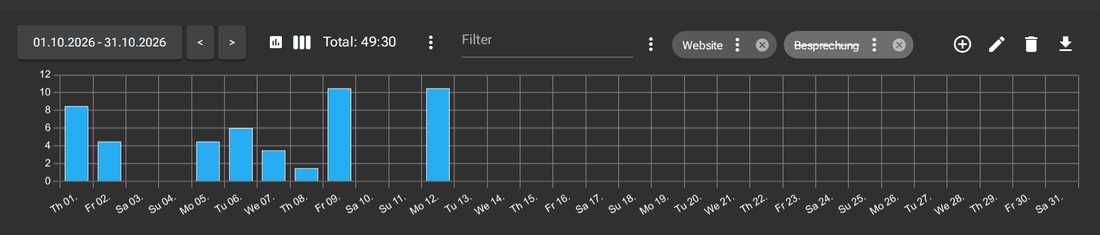 Bild vergrössern
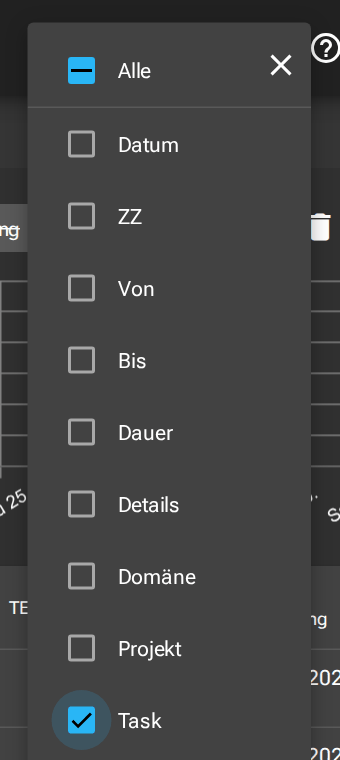 Bild vergrössern
Exportiert werden die ausgewählten Einträge, als CSV- oder Excel-Datei; das Zahnrad neben dem Format öffnet dessen Einstellungen. PDF - Zeitschätzung vs. Zeitbuchung erstellt einen Bericht zu den geschätzten Zeiten.
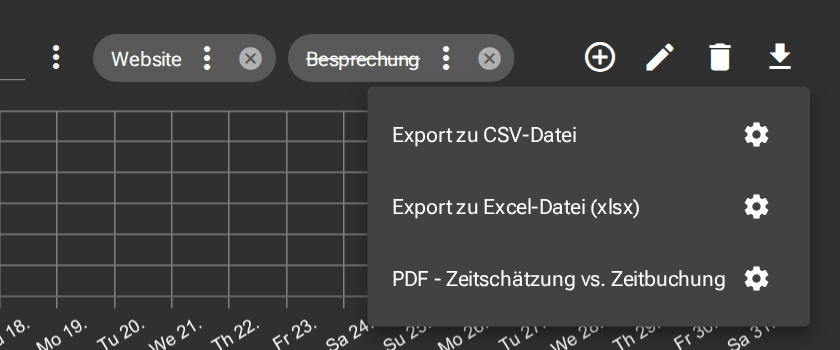 Bild vergrössern
Zeitschätzung und Fertigungsgrad auswerten
Für jede Domäne, jedes Projekt und jeden Task lässt sich festhalten, wie viel Zeit die Arbeit voraussichtlich braucht. In der Ansicht Elemente öffnet das Menü mit den drei Punkten den Punkt Zeitschätzung; die Schätzung verwaltet der Besitzer der Domäne (T0). Jede Ebene hat ihre eigene Schätzung. Hat ein Projekt oder eine Domäne keine, gilt die Summe der Schätzungen ihrer Tasks.
Beim Task steht im selben Menü darunter der Fertigungsgrad: Ihre Einschätzung in Prozent, wie weit die Arbeit ist. Ein Projekt-Administrator (T1) schaltet ihn mit Eingeschaltet ein und trägt den Wert ein. Nur für Administratoren zeigt ihn nur den Administratoren der Domäne, In der Mobile App sichtbar und editierbar auch in der App: Dort steht er als blaues Prozent-Badge beim Task, und ein Tippen darauf ändert den Wert.
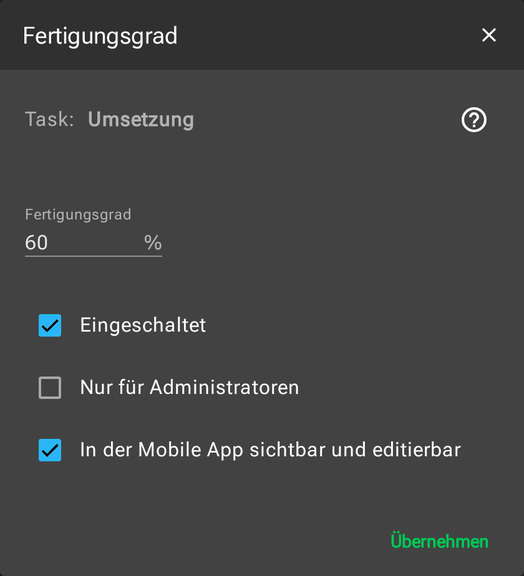 Bild vergrössern
Die Ansicht Statistiken stellt für den gewählten Zeitraum die geschätzte der erfassten Zeit gegenüber, wahlweise je Domäne, Projekt oder Task. Es erscheinen nur Elemente mit Schätzung. Mit Ungeschätzte Aufgaben im Verbrauch berücksichtigen zählt bei Projekt und Domäne auch die Zeit der Tasks ohne eigene Schätzung.
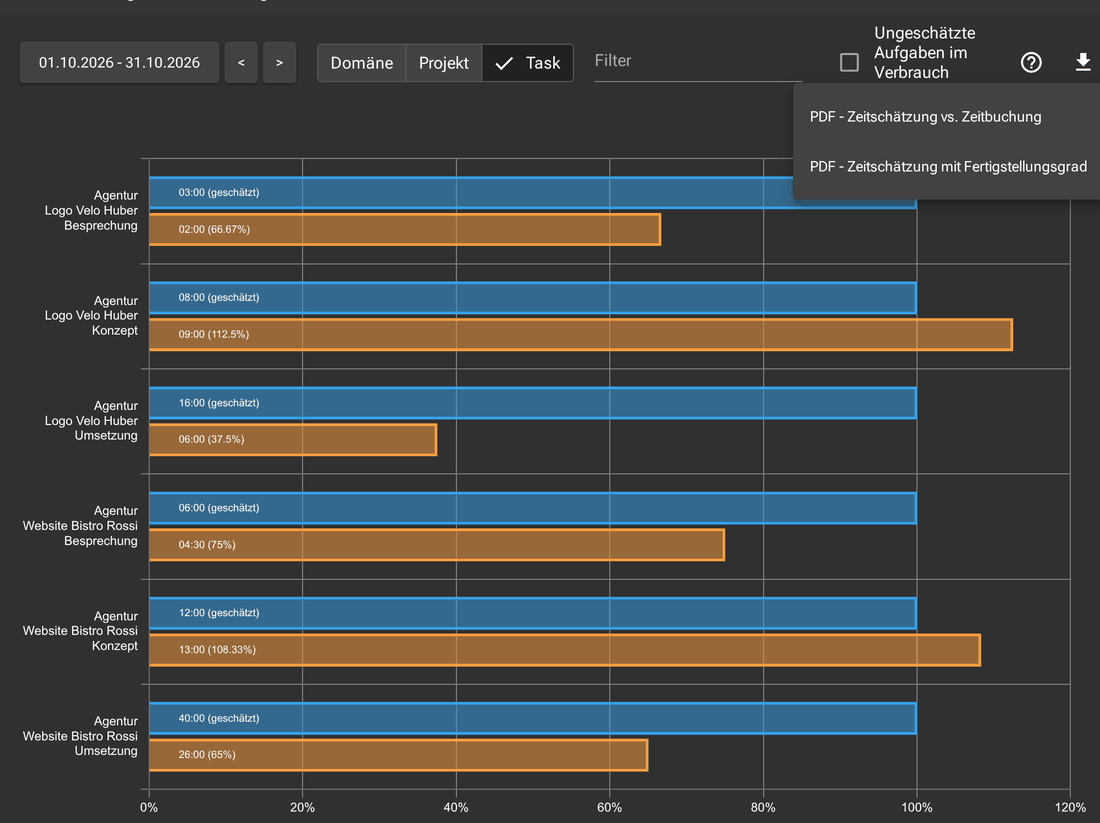 Bild vergrössern
Der Download-Knopf rechts erstellt zwei Berichte als PDF. PDF - Zeitschätzung vs. Zeitbuchung enthält das Diagramm und darunter Soll, Ist und Prozent je Domäne, Projekt und Task. PDF - Zeitschätzung mit Fertigstellungsgrad ist eine Nachkalkulation: je Zeile Soll, Ist, Delta in Stunden, Verbrauch (Ist im Verhältnis zum Soll), Fertigstellung und Gewichtung (Anteil an der Schätzung der übergeordneten Ebene). Grün hinterlegt ist eine Fertigstellung, die mindestens so hoch ist wie der Verbrauch: Die Schätzung ist auf Kurs. Rot heisst, es ist mehr Zeit verbraucht als Arbeit fertig.
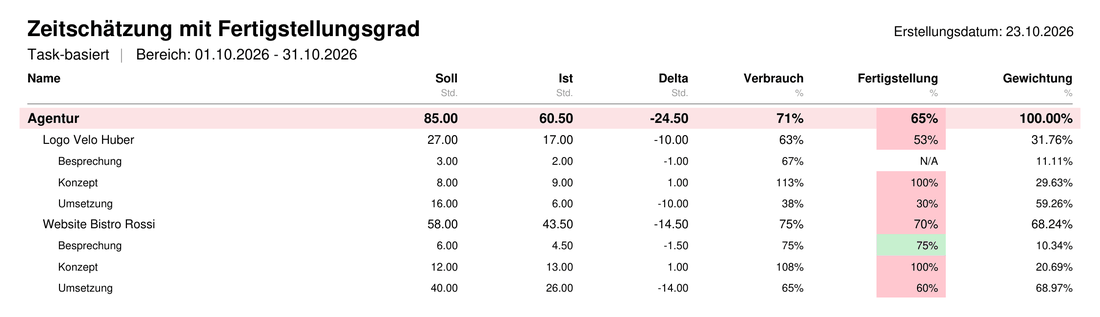 Bild vergrössern
Für Projekt und Domäne rechnet der Bericht die Fertigstellung aus ihren Tasks hoch, gewichtet nach deren Schätzung: Task A (10 h, 80 %) und Task B (30 h, 20 %) ergeben (80 × 10 + 20 × 30) / (10 + 30) = 35 %. Es zählen nur Tasks mit Schätzung und eingeschaltetem Fertigungsgrad. Tasks mit Schätzung, aber ohne Fertigungsgrad nennt die Web-Anwendung vor dem Erstellen; im Bericht steht bei ihnen N/A. Hat kein Task einen Fertigungsgrad, entsteht kein Bericht.
Weitere Fragen zum Thema: FAQ zu Sync&Team
Keine Antwort gefunden?
Schreiben Sie uns, wir antworten in der Regel innerhalb eines Arbeitstags.