 Gleeo Time Tracker
Domänen, Projekte und Tasks anlegen
Gleeo ordnet Ihre Zeit in drei Ebenen. Eine Domäne fasst Projekte zusammen, zum Beispiel alles einer Firma oder alles Private. Ein Projekt steht für einen Auftrag oder Kunden, ein Task für die Tätigkeit darin. Aufgezeichnet wird immer auf einen Task.
Beim ersten Start legt die App Meine-Domäne mit Mein-Projekt und Mein-Task an. Sie können diese über das Menü mit den drei Punkten neben dem Namen umbenennen oder eigene anlegen: in der Ansicht AUFZEICHNEN über das Plus unten rechts.
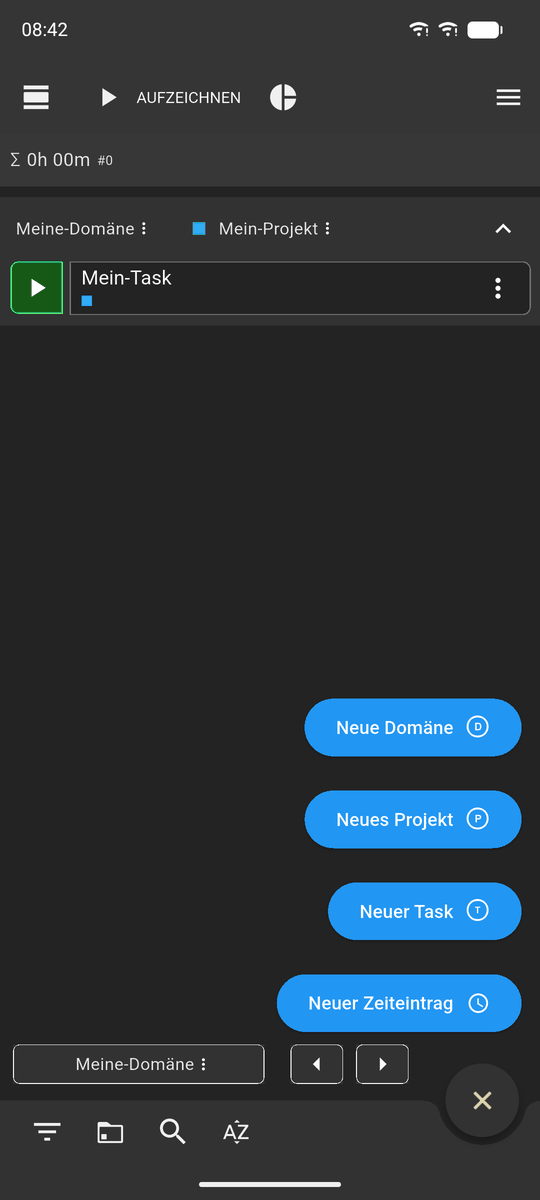 Bild vergrössern
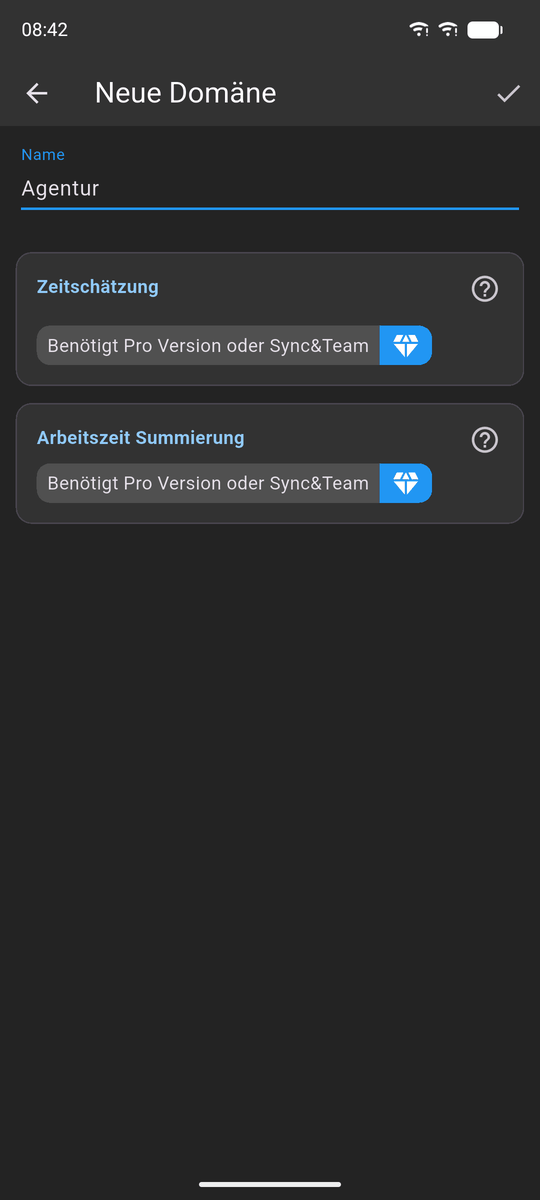 Bild vergrössern
Ein neues Projekt kommt in die Domäne, die oben im Dialog steht. Die Farbe kennzeichnet das Projekt in allen Ansichten; Extra 1 und Extra 2 sind freie Felder, etwa für eine Auftragsnummer, die sich im CSV-Export mitgeben lassen.
Normalerweise stoppt jede neue Aufnahme die laufende. Parallel Aufnahme Projekt Level lässt einen Task dieses Projekts laufen, ohne Aufnahmen in anderen Projekten zu stoppen. Parallel Aufnahme Task Level erlaubt mehrere gleichzeitige Aufnahmen innerhalb des Projekts.
Nach dem Speichern steht im Projekt ein leerer Task ? bereit. Tippen Sie ihn an und geben Sie ihm einen Namen. Weitere Tasks legen Sie über Neuer Task an.
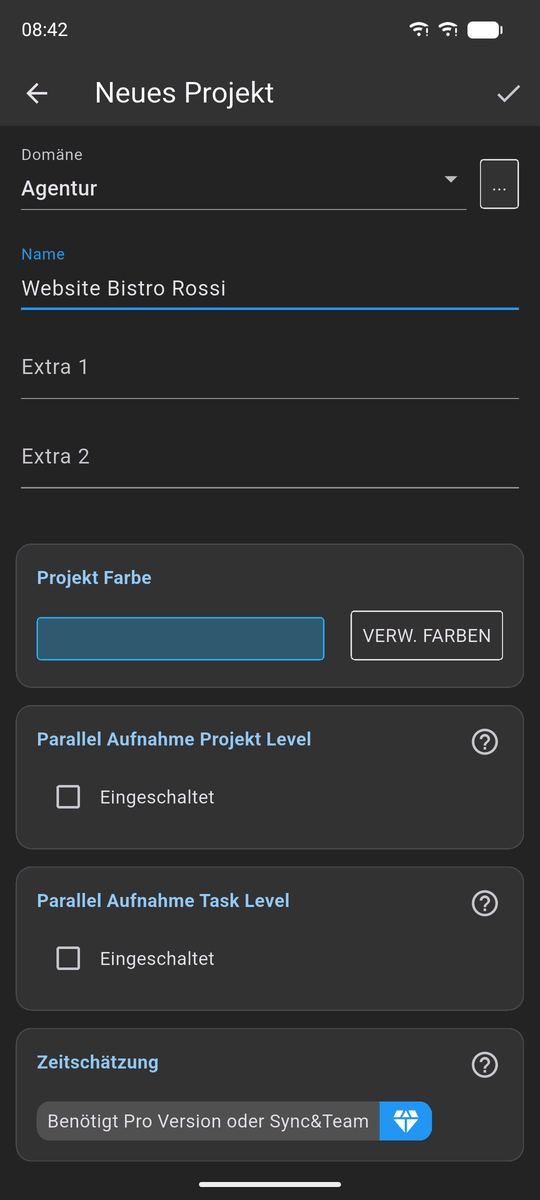 Bild vergrössern
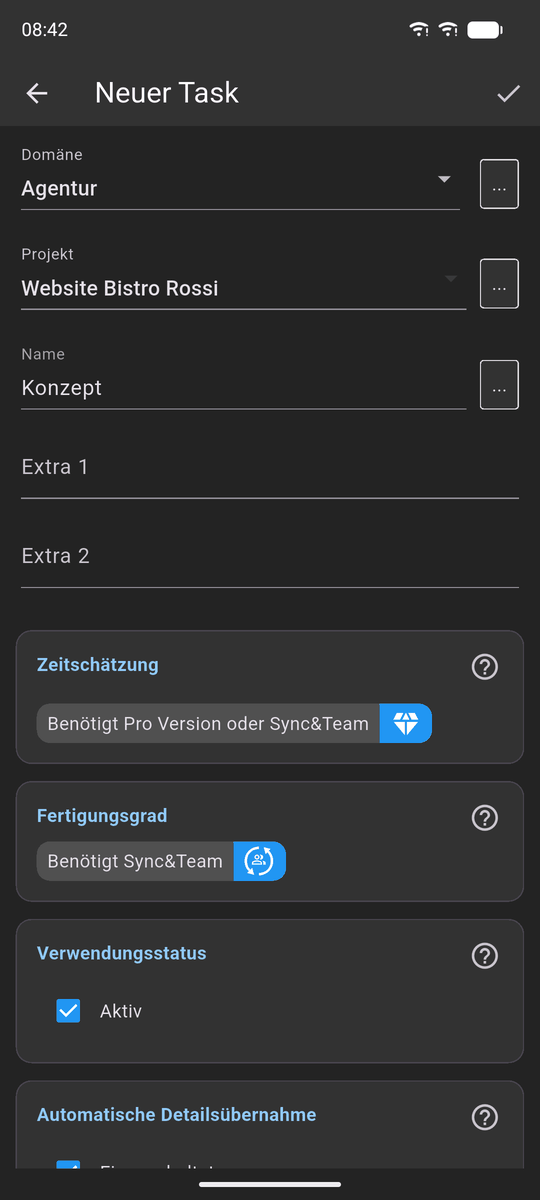 Bild vergrössern
Gibt es schon andere Projekte, fragt die App beim Anlegen: Tasknamen von anderen Projekten kopieren? Mit Kopieren wählen Sie aus, welche Tasks das neue Projekt ebenfalls bekommt. Das spart Tipparbeit, wenn Ihre Projekte gleich aufgebaut sind.
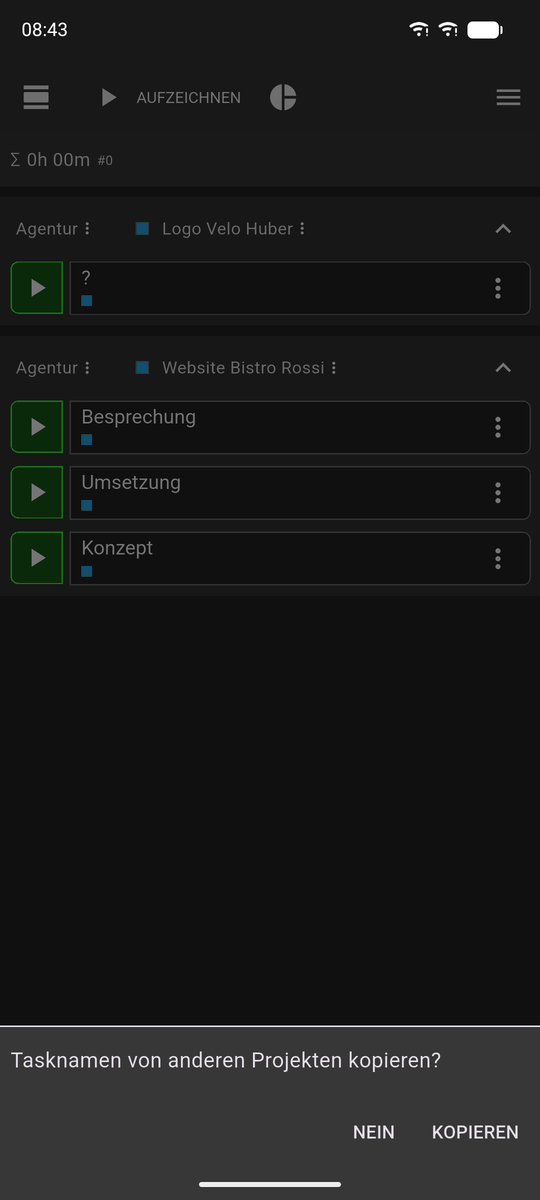 Bild vergrössern
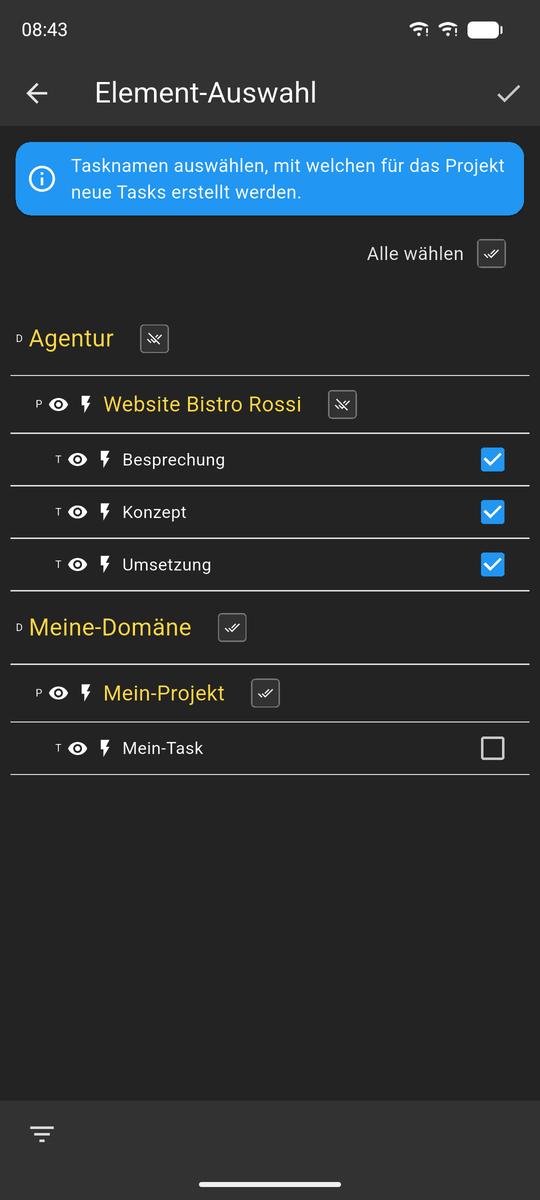 Bild vergrössern
Das Ergebnis: Die Ansicht AUFZEICHNEN zeigt jedes Projekt mit seinen Tasks. Was Sie nicht mehr brauchen, blenden Sie über das Menü des Projekts oder Tasks aus – gelöscht wird dabei nichts.
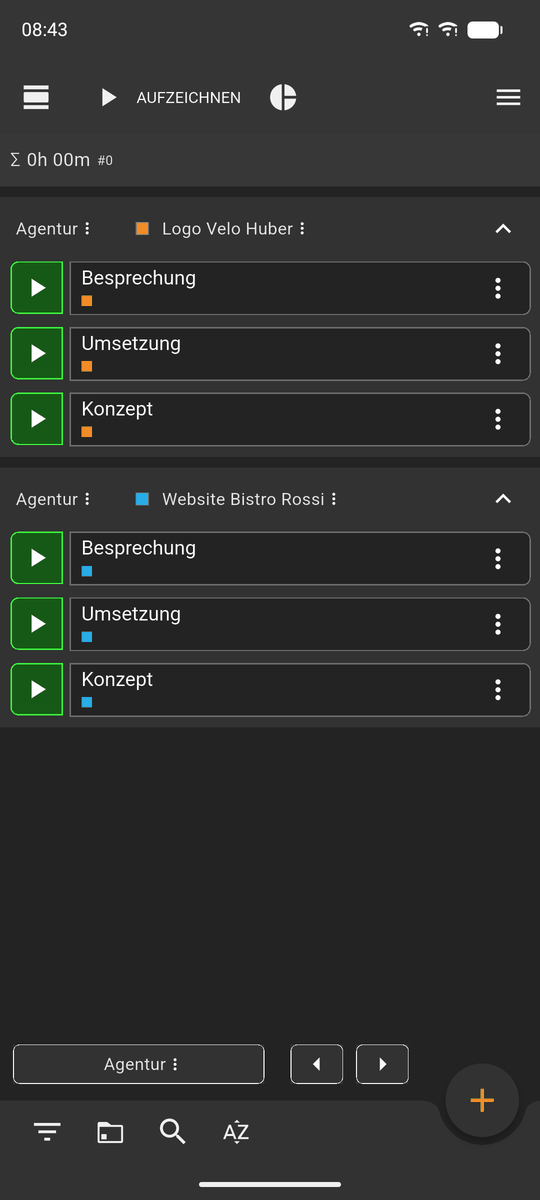 Bild vergrössern
Zeit aufzeichnen
Ein Tipp auf das grüne Dreieck vor einem Task startet die Aufnahme. Der Task ist dann rot umrandet, und darunter läuft die Dauer mit. Ein Tipp auf das rote Quadrat stoppt sie wieder. Oben stehen die Summe des Tages und, mit dem roten Punkt, die der laufenden Aufnahmen.
Die Aufnahme läuft weiter, auch wenn Sie die App schliessen. Aufnahmen unter einer Minute verwirft die App; in den Einstellungen lässt sich diese Grenze ändern. Starten Sie einen anderen Task, stoppt die laufende Aufnahme von selbst – ausser Sie haben im Projekt die parallele Aufnahme eingeschaltet (siehe oben).
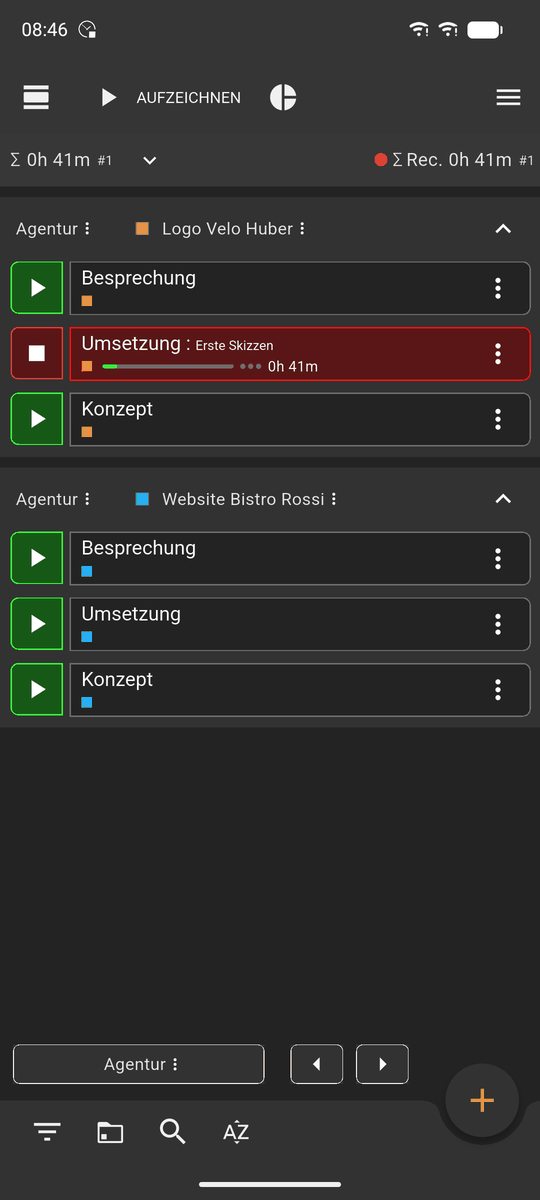 Bild vergrössern
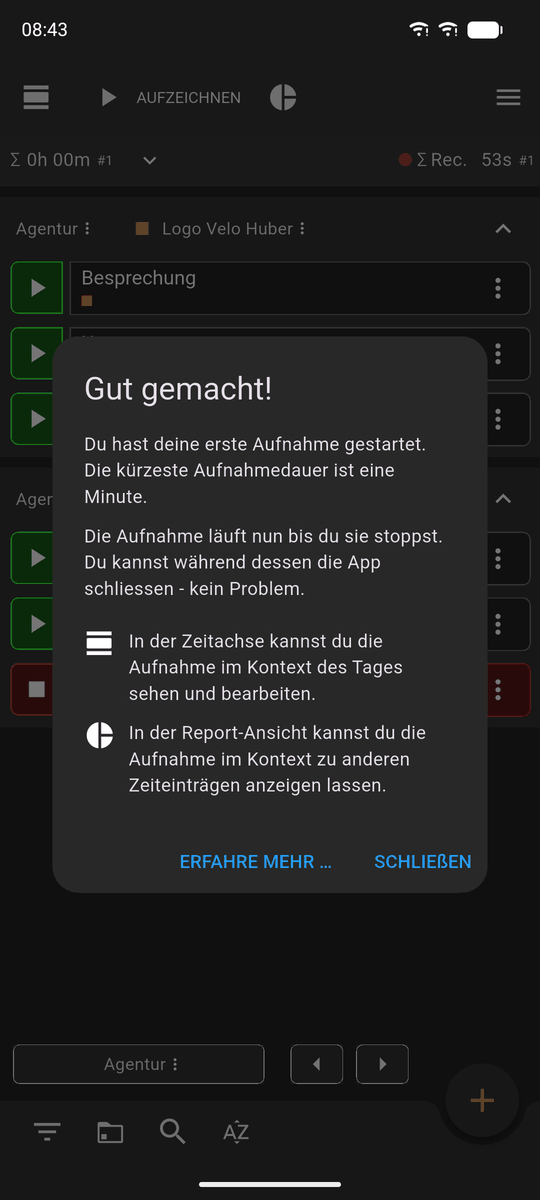 Bild vergrössern
Den Start verpasst? Halten Sie das grüne Dreieck gedrückt und wählen Sie Start & Bearbeiten. Die Aufnahme beginnt sofort, und im Dialog können Sie die Startzeit zurückstellen und einen Detailtext erfassen, etwa woran Sie gerade arbeiten.
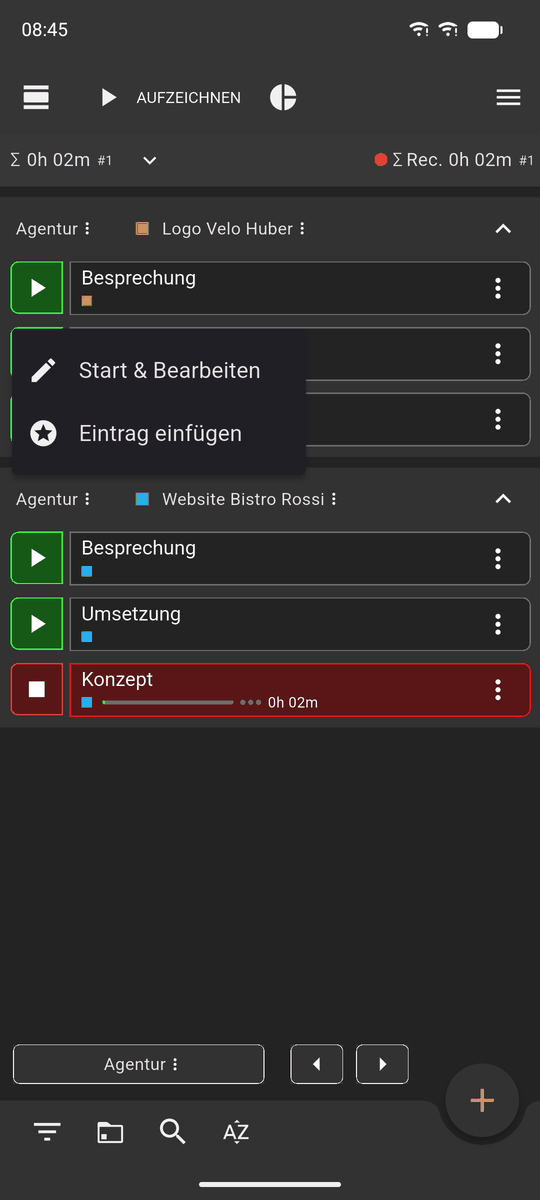 Bild vergrössern
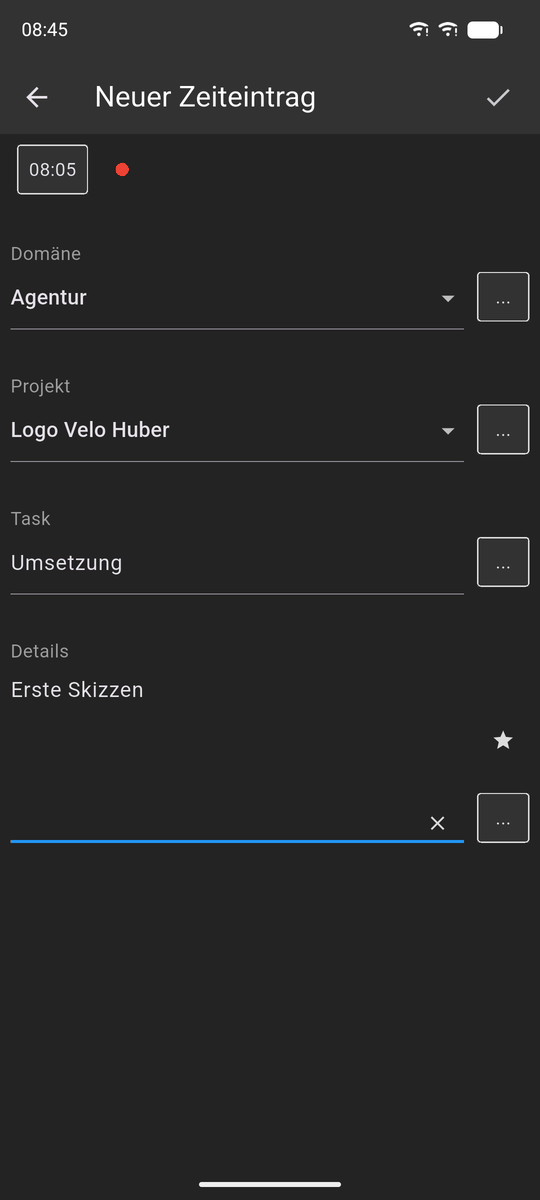 Bild vergrössern
Genauso beim Stoppen: Ein langer Druck auf das rote Quadrat bietet Stopp & Bearbeiten. Das stoppt die Aufnahme und öffnet den Eintrag, etwa um die Endzeit anzupassen. Der Pfeil neben der Tagessumme klappt die Einträge des Tages auf, mit Bearbeiten und Löschen.
Läuft eine Aufnahme über Mitternacht, teilt die App sie in einen Eintrag je Tag.
Mit der Aufnahme-Benachrichtigung starten und stoppen Sie, ohne die App zu öffnen. Sie ist zu Beginn ausgeschaltet: Menü oben rechts, Einstellungen, Benachrichtigung…, dann Zeige Aufnahme-Benachrichtigung. Sie erscheint ab der nächsten Aufnahme. Unter Android bietet sie Knöpfe zum Stoppen der laufenden und zum Starten der zuletzt benutzten Tasks; unter iOS zeigt sie, was gerade aufzeichnet.
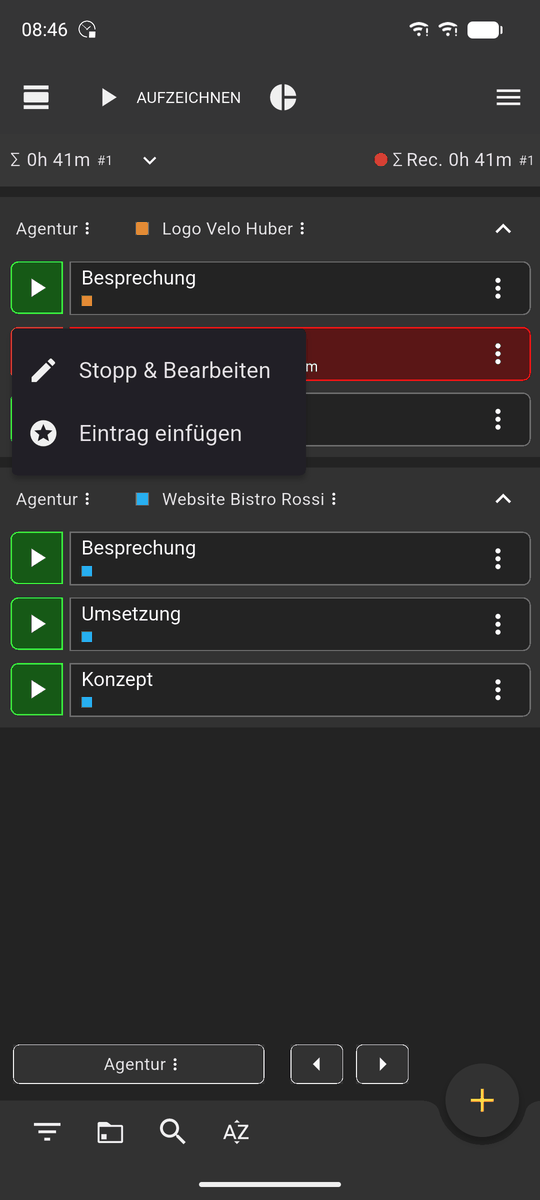 Bild vergrössern
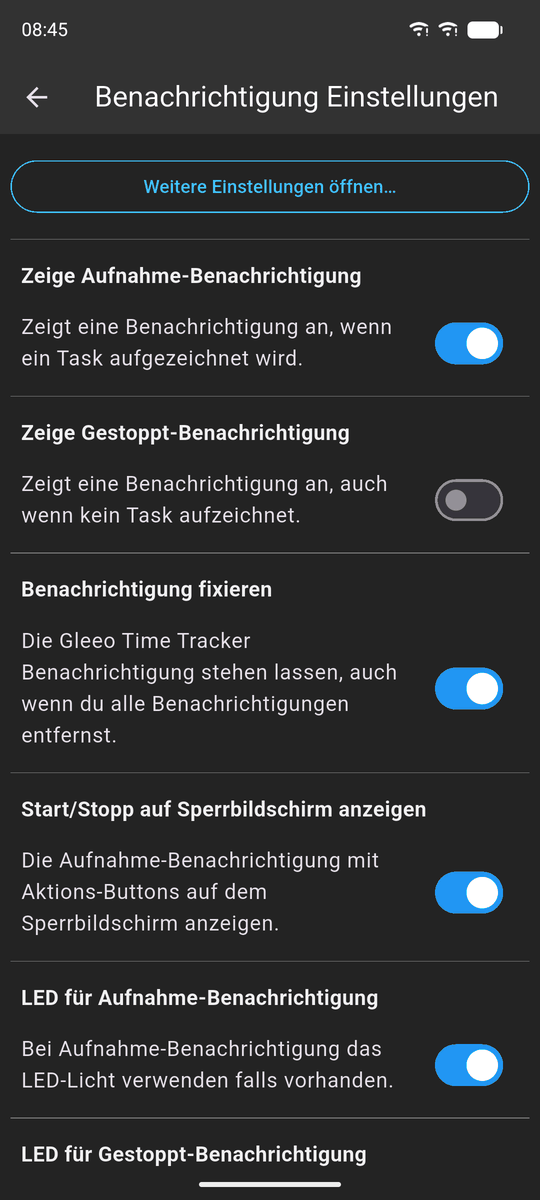 Bild vergrössern
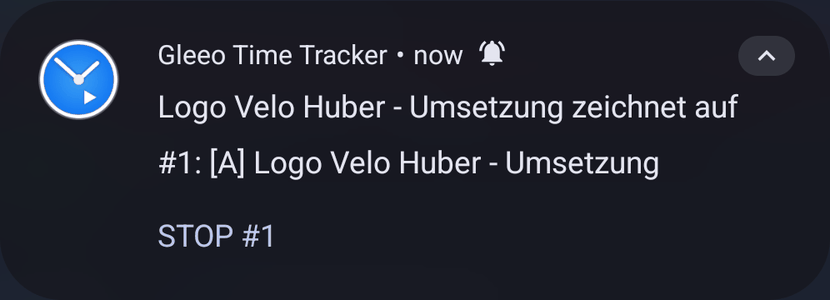 Bild vergrössern
Zeiteinträge nachtragen und bearbeiten
Vergessen aufzuzeichnen? Wählen Sie über das Plus unten rechts Neuer Zeiteintrag – in der Ansicht AUFZEICHNEN wie in der ZEITACHSE. Oben stehen Datum, Start, Ende und Zeitzone, darunter Domäne, Projekt, Task und Details. Vorbelegt ist der zuletzt benutzte Task; einen anderen wählen Sie über … neben dem Task.
Das … neben den Zeiten öffnet Vorgabe auswählen: feste Zeiträume wie 08:00–12:00 oder 13:00–17:00, die Start und Ende auf einmal setzen. Die Vorgaben lassen sich ändern und über das Plus ergänzen. Das … neben den Details bietet früher erfasste Detailtexte zur Auswahl an.
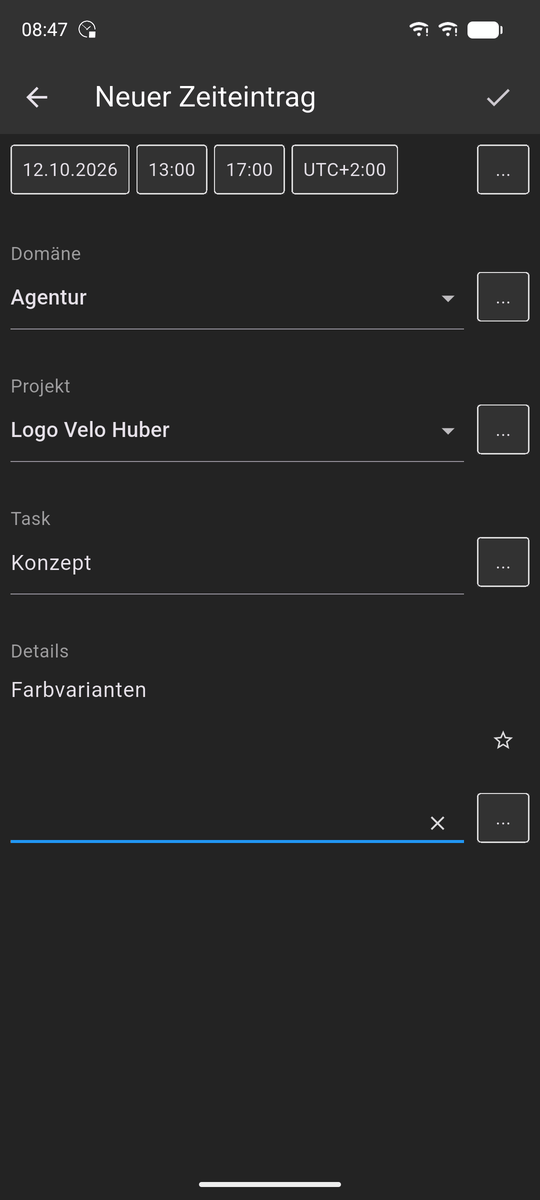 Bild vergrössern
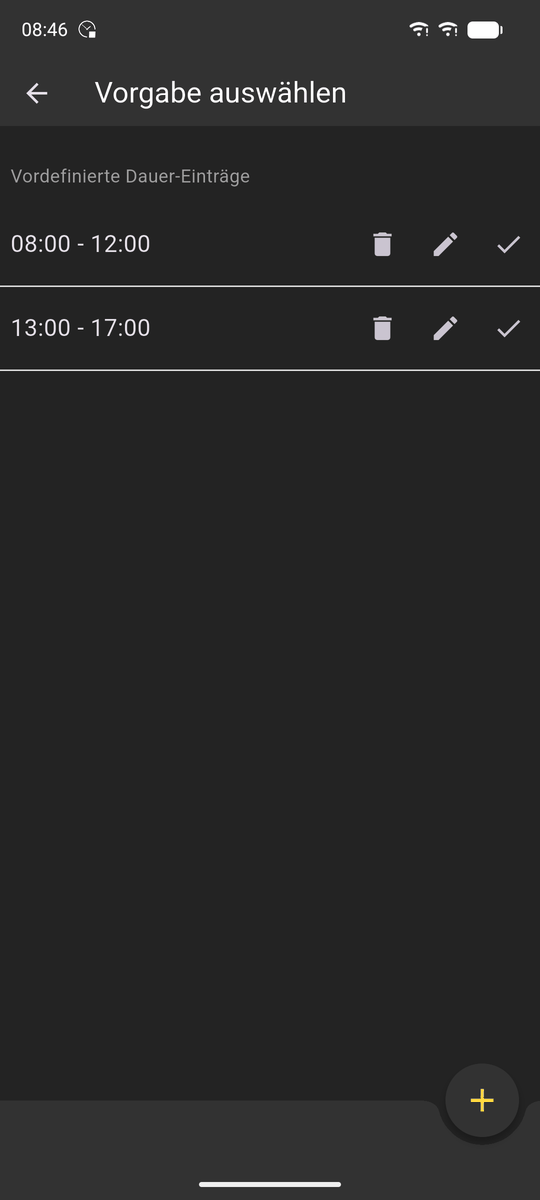 Bild vergrössern
Bearbeitet wird am bequemsten in der ZEITACHSE, dem Symbol oben links. Links steht der gewählte Tag als Spalte, jeder Eintrag ist ein Block; rechts der Monat, die Summen für Tag, Woche und Monat und der ausgewählte Eintrag. Ein Tipp auf einen Tag im Monat oder auf einen Block wählt ihn aus, die Pfeile springen zum vorigen oder nächsten Eintrag. Unten stehen Bearbeiten (Stift) und Löschen.
Liegt das Ende vor dem Start, geht die App von einem Eintrag über Mitternacht aus und bietet beim Speichern an, ihn in einen Eintrag je Tag zu teilen.
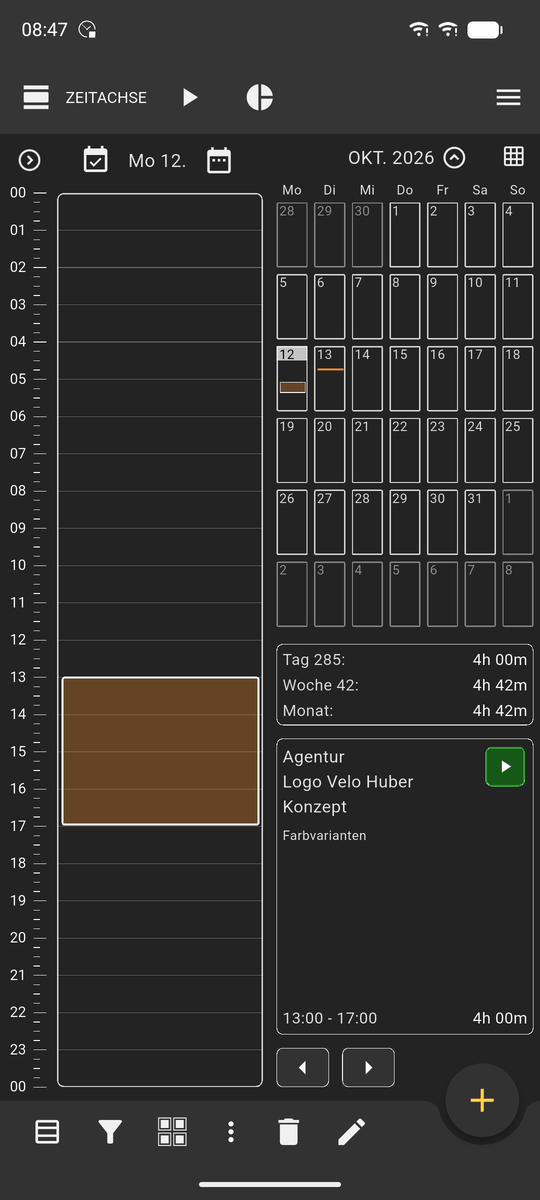 Bild vergrössern
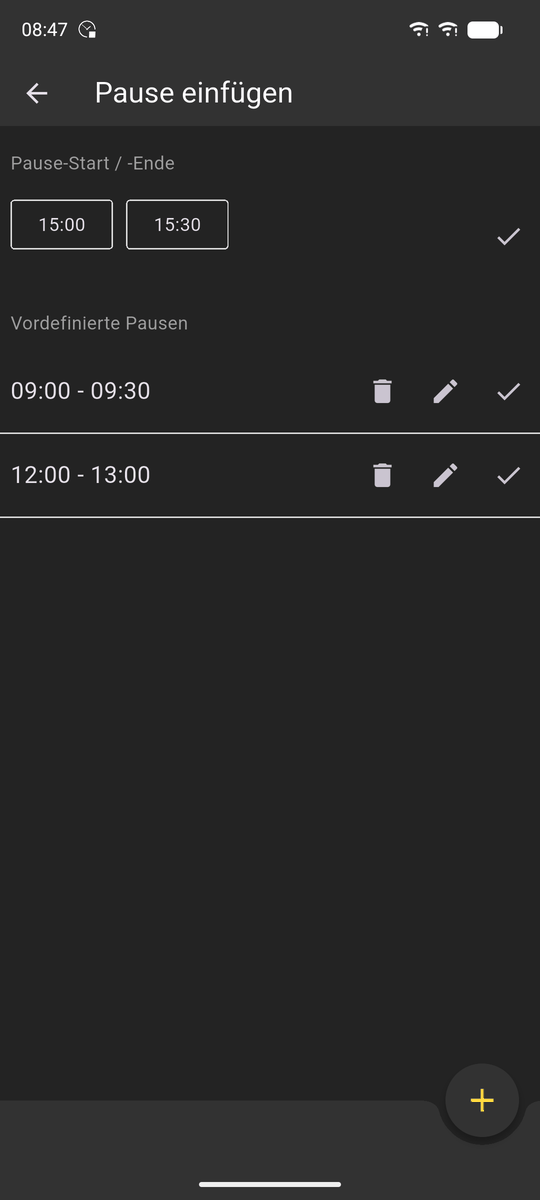 Bild vergrössern
Eine Pause vergessen? Das Plus in der ZEITACHSE bietet zusätzlich Pause einfügen. Nach Bestätigen entfernt die App den Zeitraum aus allen Einträgen dieses Tages; ein Eintrag, der darüber hinwegläuft, wird in zwei geteilt. Häufige Pausen wie 12:00–13:00 stehen als Vorgabe bereit.
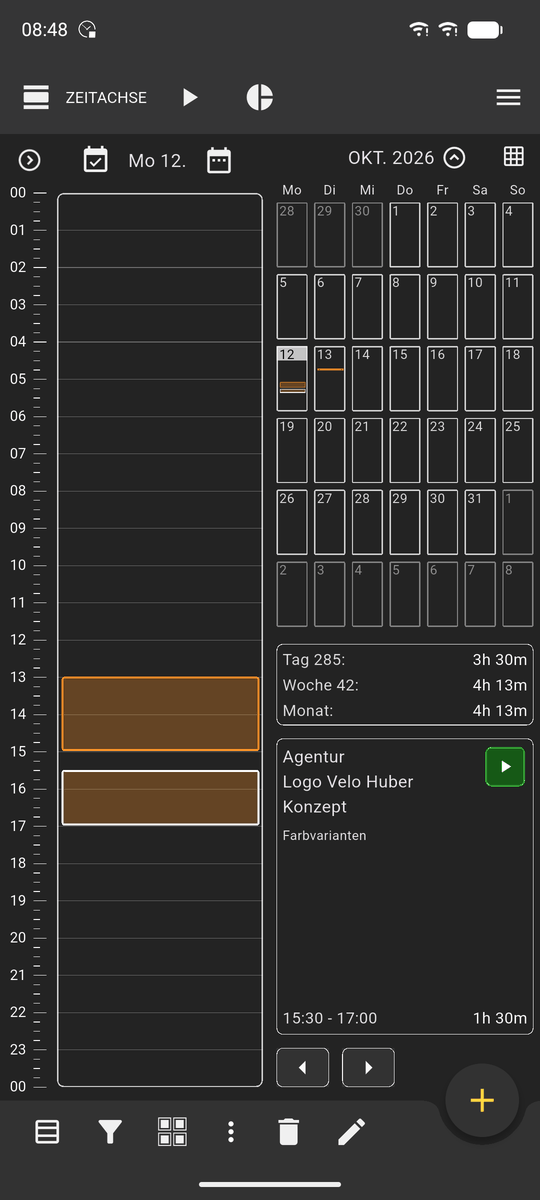 Bild vergrössern
Auswerten
Die Ansicht REPORT, das Kreis-Symbol oben, summiert die Zeit für einen Zeitraum. Jede Zeile ist ein Task, Projekt oder eine Domäne, darüber das Total; der Balken zeigt den Anteil in der Farbe des Projekts. Vorgegeben ist der laufende Monat.
Den Zeitraum setzen Sie über die beiden Datumsfelder unten oder über … mit fertigen Zeiträumen wie Diese Woche, Letzter Monat oder Dieses Jahr. Die Pfeile daneben blättern um einen Zeitraum vor oder zurück.
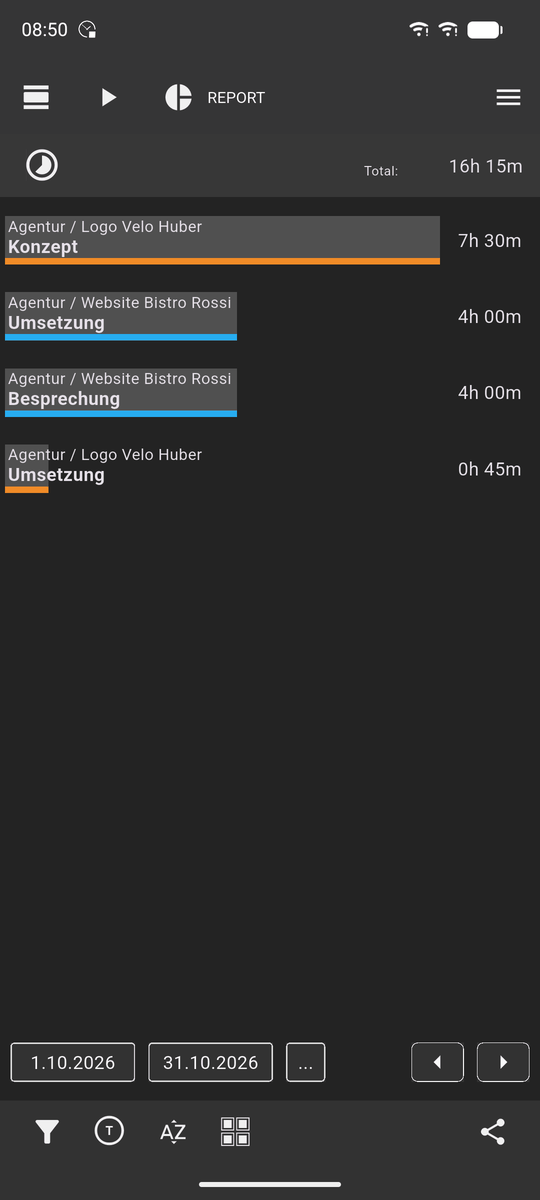 Bild vergrössern
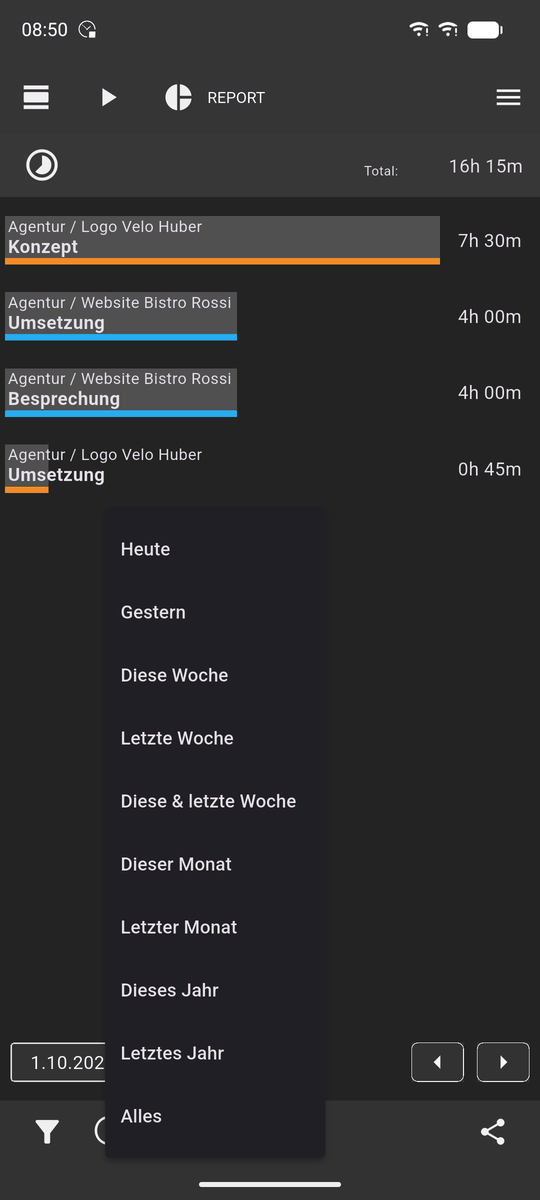 Bild vergrössern
Der Knopf mit dem Buchstaben unten wechselt die Ebene: T für Task, P für Projekt, D für Domäne. Das Symbol oben links schaltet zwischen Stunden, Prozent und der Anzahl Einträge um. Der Trichter filtert nach Namen und Details, und das Raster-Symbol beschränkt den Bericht auf die Elemente, die in der Ansicht AUFZEICHNEN sichtbar oder ausgewählt sind.
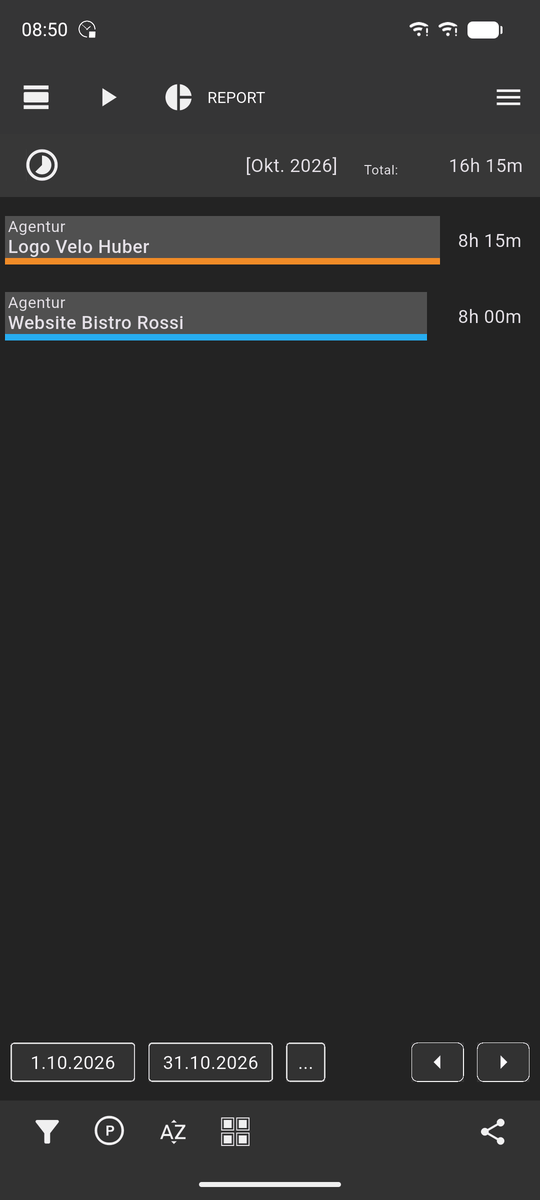 Bild vergrössern
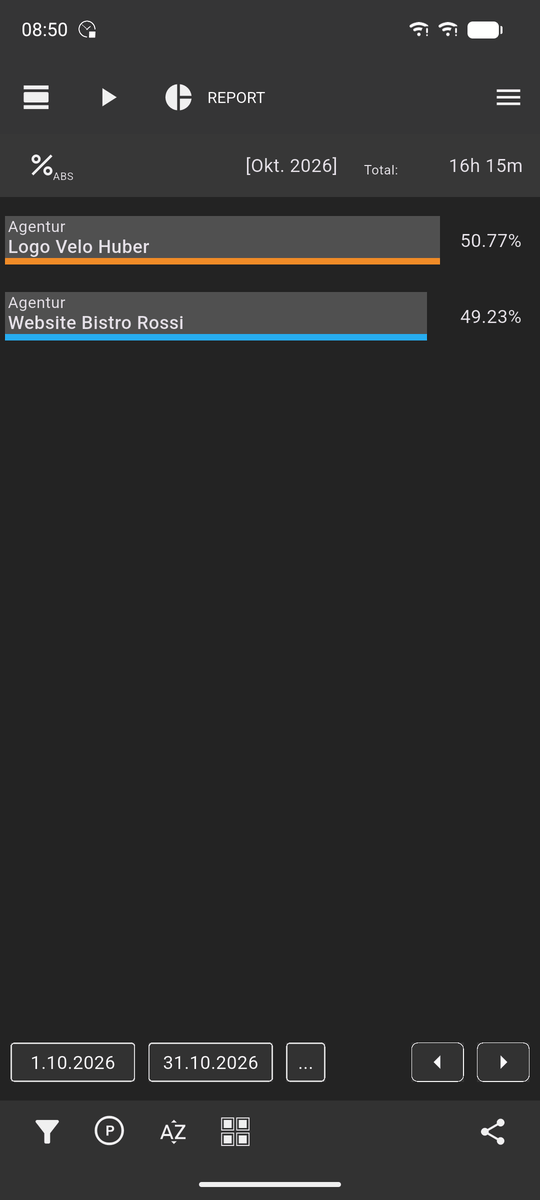 Bild vergrössern
Was gerade angezeigt wird, geben Sie über das Teilen-Symbol unten rechts weiter, als Text oder als CSV-Datei – mehr dazu im nächsten Schritt.
Exportieren und sichern
Für die Weitergabe gibt es zwei Wege. In der Ansicht REPORT exportiert das Teilen-Symbol unten rechts, was gerade angezeigt wird: Report exportieren [Text & CSV], Report exportieren [Text] oder Zeiteinträge exportieren [CSV]. Alle Zeiteinträge eines Zeitraums erreichen Sie über das Menü oben rechts, Daten Verwalten, Zeiteinträge exportieren.
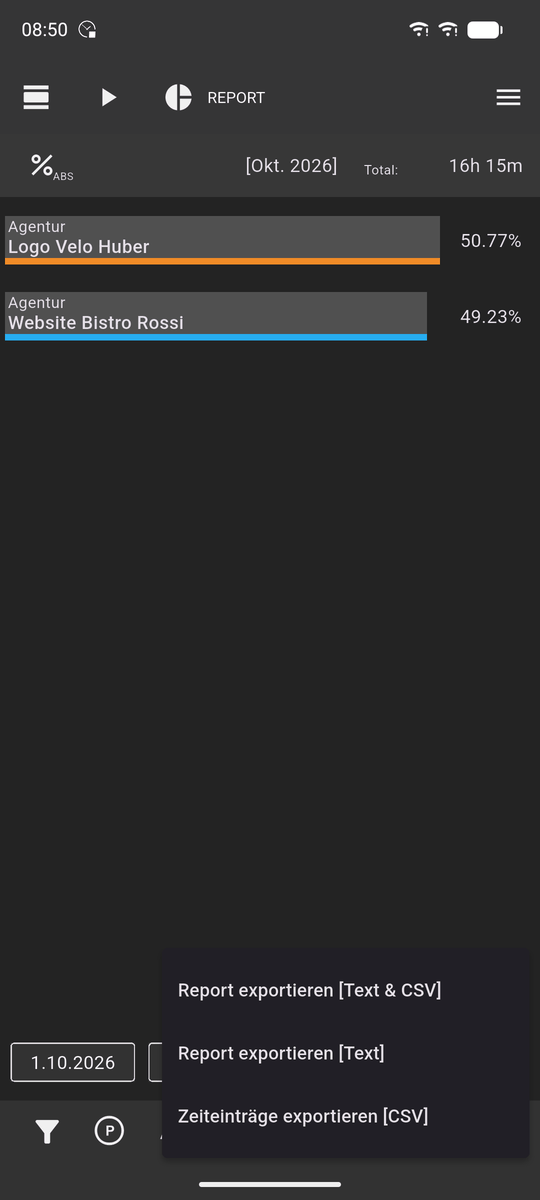 Bild vergrössern
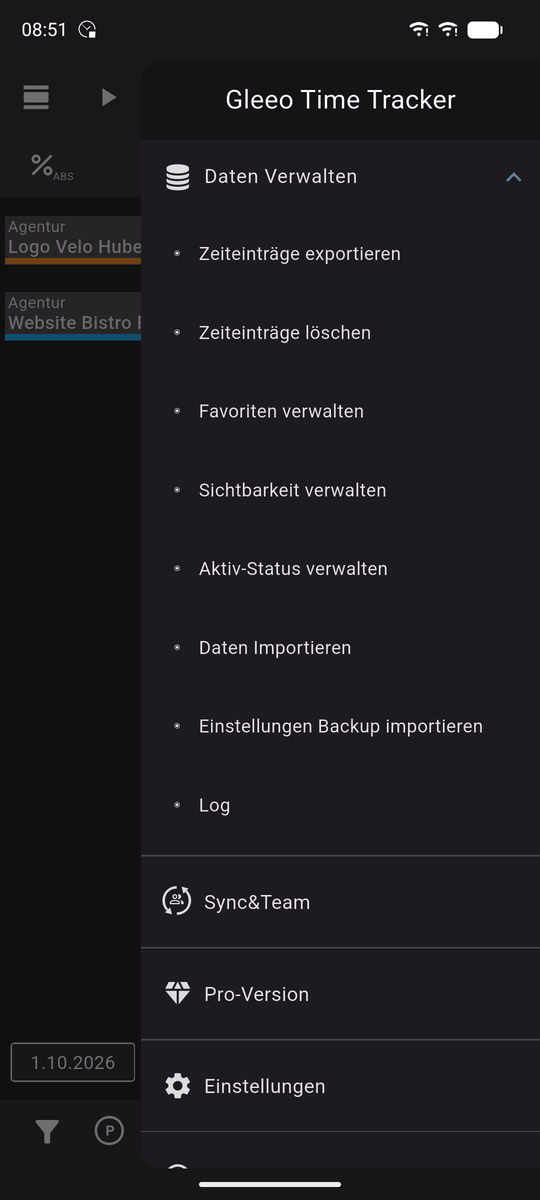 Bild vergrössern
Im Dialog grenzen Sie die Projekte und den Zeitraum ein; oben steht, wie viele Einträge es sind. Das Zahnrad öffnet die Export-Einstellungen, etwa das Trennzeichen oder Datum und Zeit in getrennten Spalten. Der Haken erzeugt die CSV-Datei, und Android fragt, wohin sie gehen soll – an das Mailprogramm, nach Google Drive oder in eine andere App.
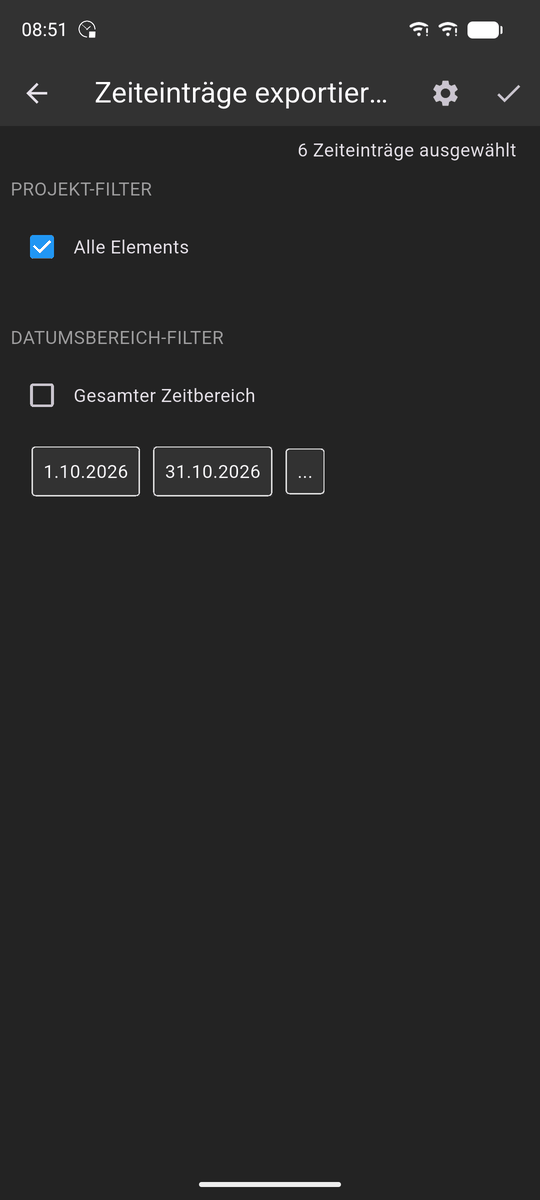 Bild vergrössern
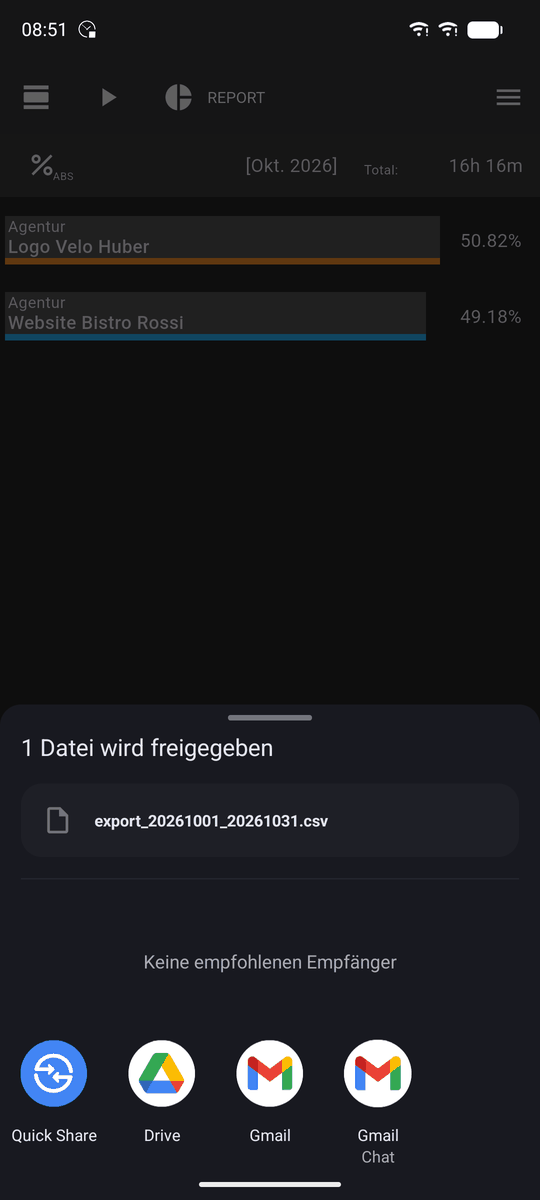 Bild vergrössern
Gegen Datenverlust schalten Sie unter Einstellungen, Backup… das Internes Backup ein. Unter Android wählen Sie dabei einen Ordner, in den die App schreiben darf; am einfachsten legen Sie den vorgeschlagenen Ordner GleeoTimeTracker neu an. Die App sichert dort die Zeitdaten und die Einstellungen und behält die letzten 100 Stände. Der Ordner bleibt beim Deinstallieren erhalten.
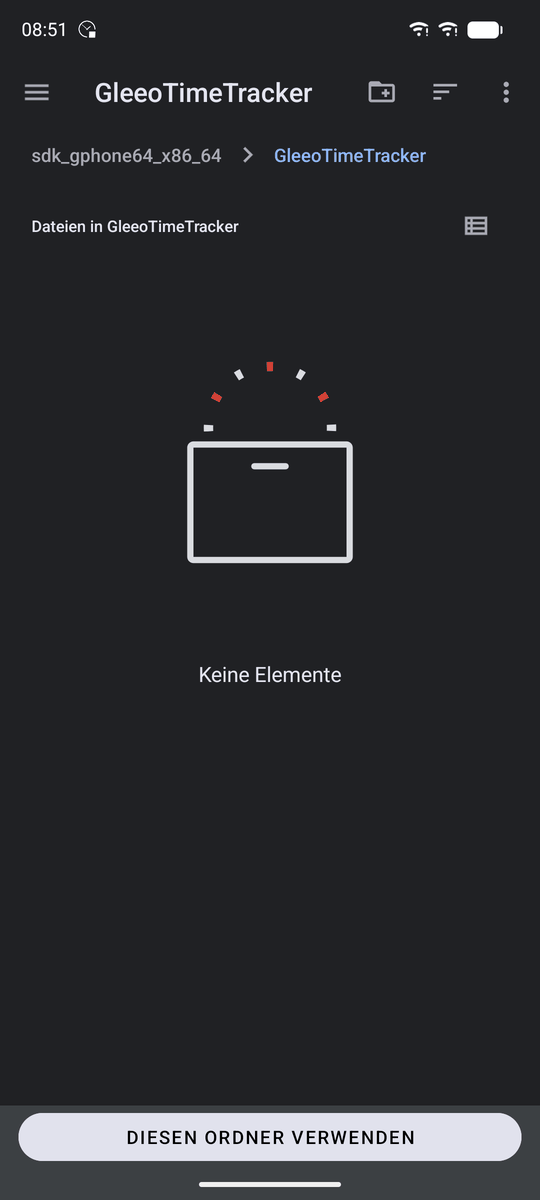 Bild vergrössern
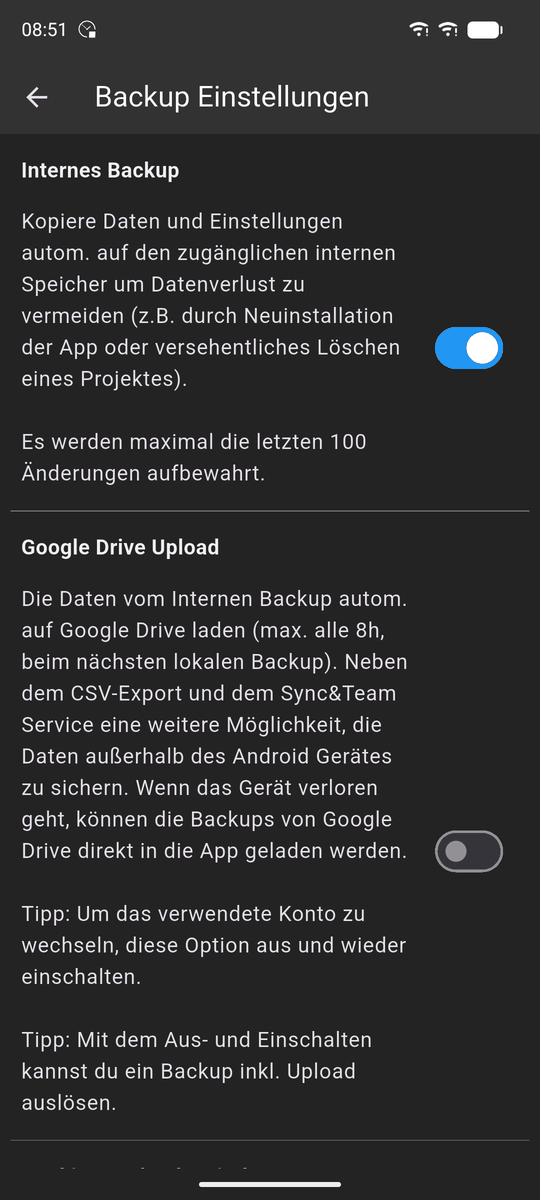 Bild vergrössern
Damit die Sicherung auch ein verlorenes Handy übersteht, lädt Google Drive Upload sie zusätzlich höchstens alle acht Stunden in Ihr Google Drive. Domänen-Passwörter von Sync&Team sichert die App bewusst nicht mit – notieren Sie sie separat.
Zurückholen lässt sich eine Sicherung unter Daten Verwalten, Daten importieren: Die Liste zeigt die internen Sicherungen und, auf dem zweiten Reiter, die in Google Drive. Ein Tipp auf einen Eintrag importiert ihn.
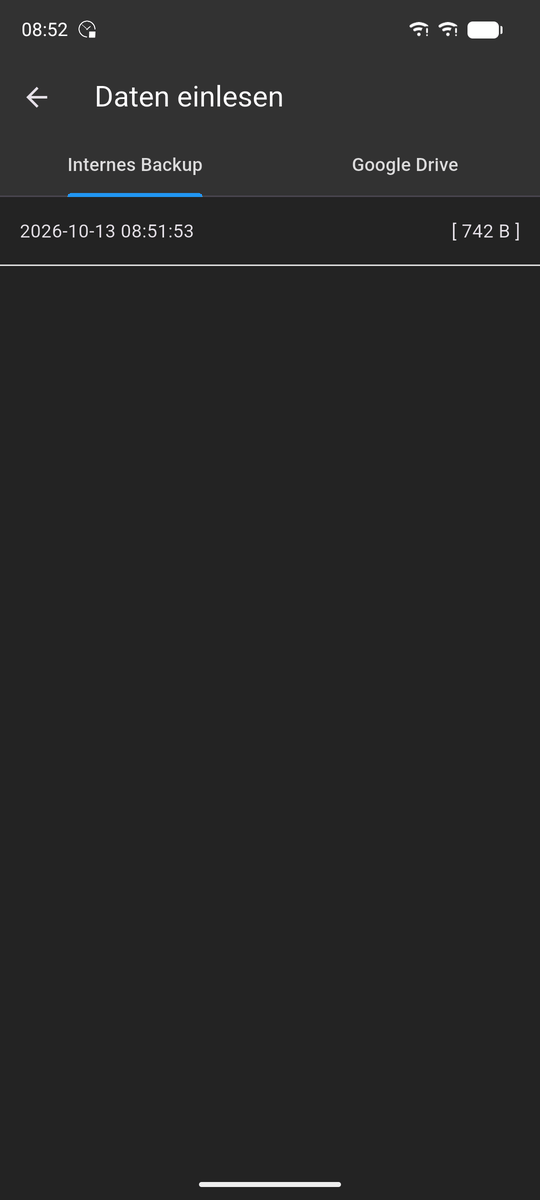 Bild vergrössern
Arbeiten in anderen Zeitzonen
Jeder Zeiteintrag speichert neben Start und Ende die Zeitzone, in der er erfasst wurde. Die App zeigt ihn deshalb immer in der Ortszeit von damals: Wer in New York von 08:00 bis 12:00 gearbeitet hat, sieht auch zurück in Zürich 08:00–12:00, mit dem Hinweis UTC-4:00 daneben. So bleibt erkennbar, zu welcher Tageszeit gearbeitet wurde.
Beim Aufzeichnen übernimmt die App die Zeitzone des Geräts von selbst. Tragen Sie einen Eintrag aus einer anderen Zone nach, tippen Sie im Dialog auf das Feld mit der Zeitzone und wählen Sie den Ort. Die Liste ist nach der Abweichung von UTC geordnet; massgebend ist das Datum des Eintrags, weil sich die Abweichung mit der Sommerzeit ändert (New York: UTC-5 im Winter, UTC-4 im Sommer).
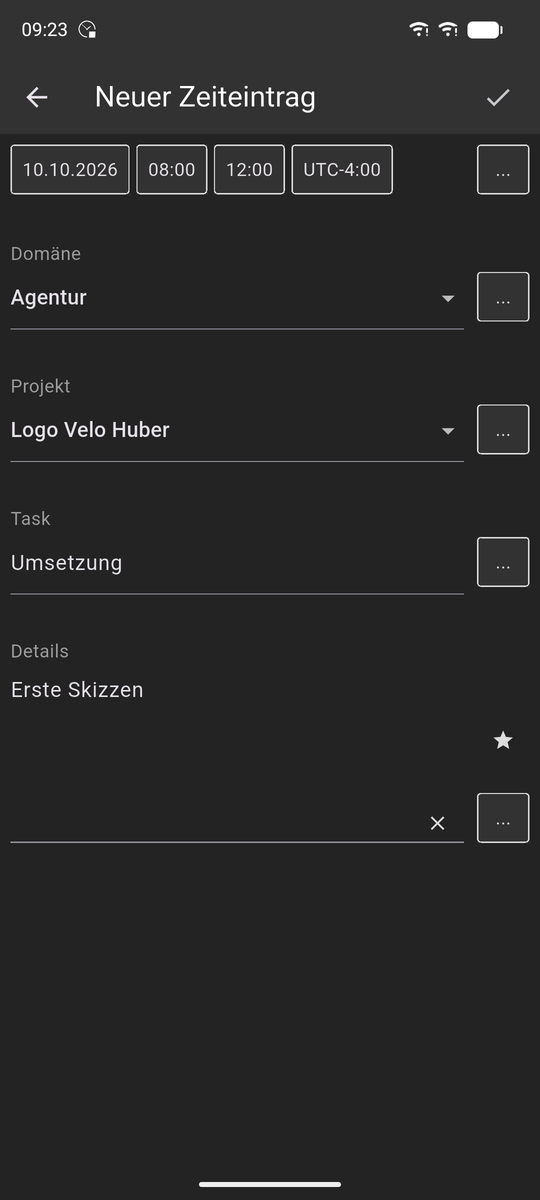 Bild vergrössern
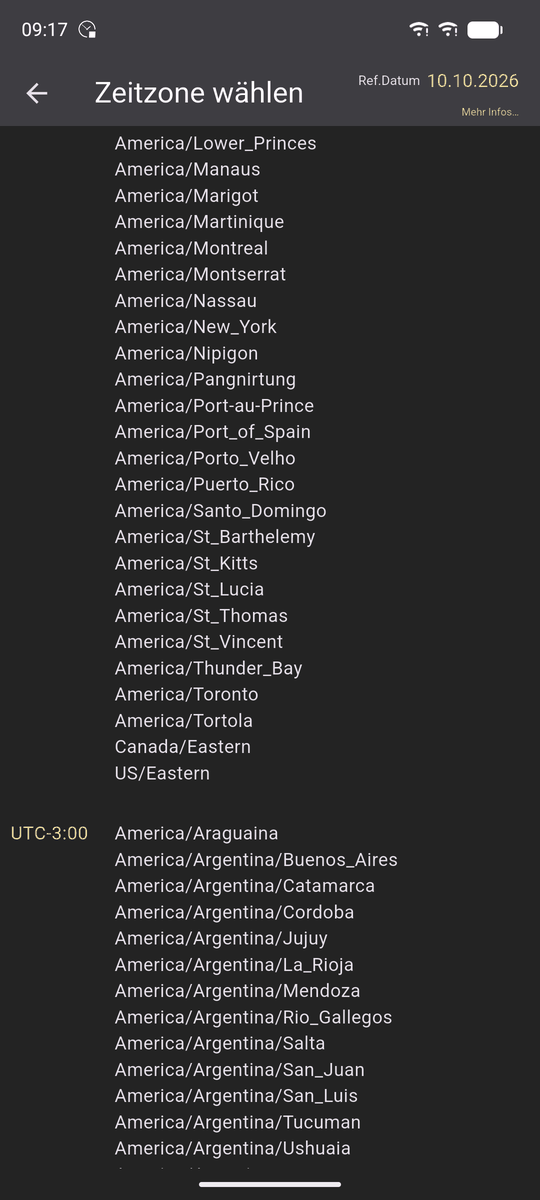 Bild vergrössern
Die Zeitachse zeigt den Eintrag an seiner Ortszeit und nennt die Zone in der Zusammenfassung. Gerechnet wird trotzdem in echter Zeit: Überschneidet sich der Eintrag mit einem anderen, weil 08:00 in New York 14:00 in Zürich ist, meldet die App das und bietet an, den überdeckten Teil zu entfernen.
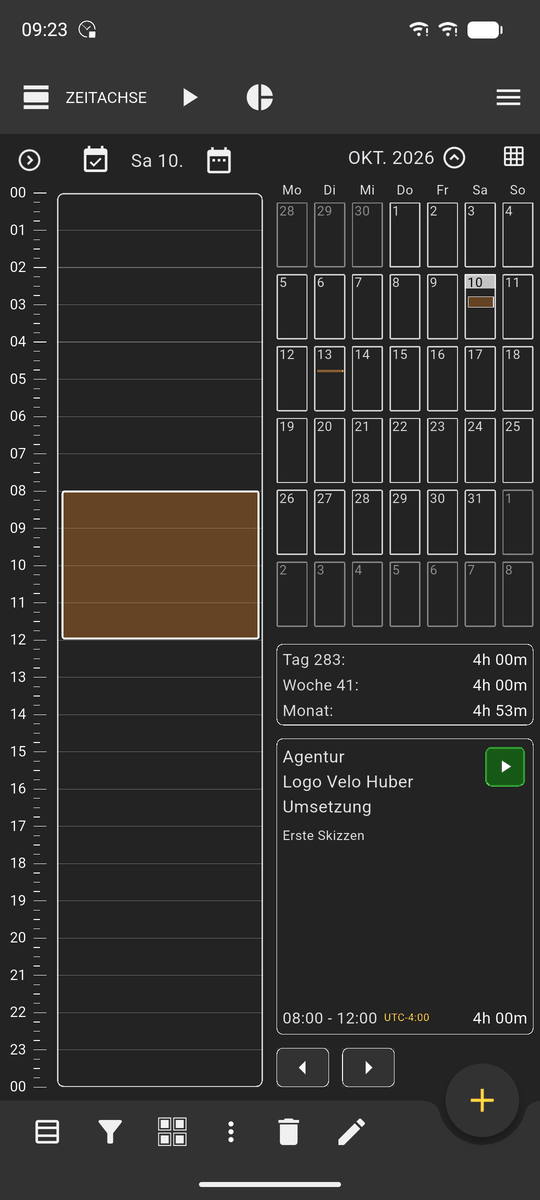 Bild vergrössern
Die Ansichten im Überblick
Zum Nachschlagen: die Bedienelemente der drei Hauptansichten. Zwischen ihnen wechseln Sie über die Symbole oben – ZEITACHSE, AUFZEICHNEN und REPORT.
Zeitachse
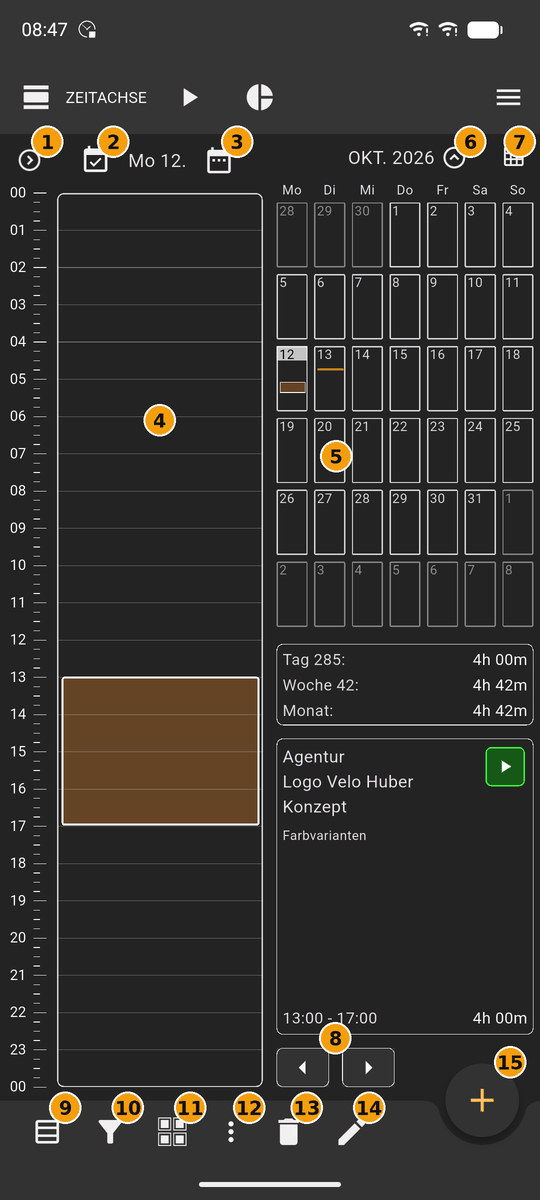 Bild vergrössern
- Tag-Zoom: die Tagesspalte vergrössern (Pro-Version).
- Zum heutigen Tag springen.
- Datum wählen.
- In der Tagesspalte nach oben oder unten wischen wechselt den Tag; ein Tipp auf einen Block wählt den Eintrag aus.
- Im Monat wischen wechselt den Monat; ein Tipp auf einen Tag zeigt ihn an.
- Monat auf- und zuklappen.
- Kalenderansicht ändern.
- Vorherigen oder nächsten Eintrag auswählen.
- Tabellenansicht der Einträge.
- Einträge nach Text filtern.
- Einträge nach Elementen anzeigen: alle, sichtbare oder ausgewählte.
- Weitere Filter nach dem ausgewählten Eintrag: Elementnamen, Detailtext, Domäne, Projekt oder Task.
- Ausgewählten Eintrag löschen.
- Ausgewählten Eintrag bearbeiten.
- Neuer Zeiteintrag oder Pause einfügen.
Aufzeichnen
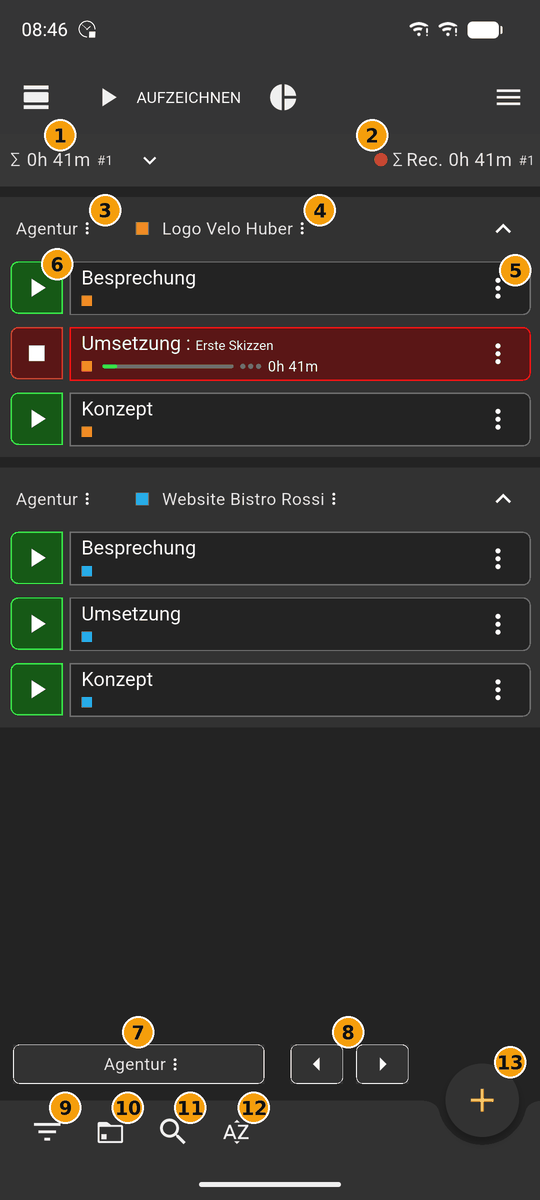 Bild vergrössern
- Total des Tages; der Pfeil daneben klappt die Einträge auf.
- Total der laufenden Aufnahmen.
- Menü der Domäne: bearbeiten, Projekt hinzufügen.
- Menü des Projekts: bearbeiten, Task hinzufügen.
- Menü des Tasks: bearbeiten, als Favorit markieren, deaktivieren, ausblenden, löschen.
- Aufnahme starten und stoppen; lange drücken für Start & Bearbeiten.
- Die angezeigte Domäne und ihr Menü.
- Zwischen den Domänen wechseln.
- Ausgeblendete oder deaktivierte Projekte und Tasks anzeigen.
- Anzeigemodus: alle, Favoriten oder zuletzt benutzte Tasks.
- Schnellsuche nach Tasks.
- Elemente anordnen.
- Neue Domäne, neues Projekt, neuer Task oder neuer Zeiteintrag.
Report
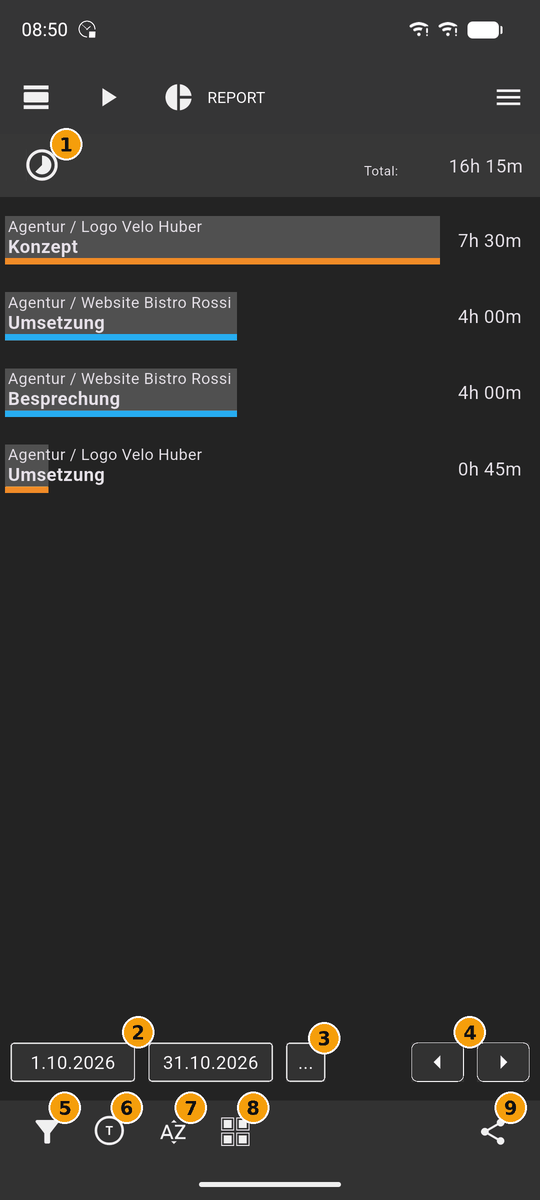 Bild vergrössern
- Anzeige: Stunden, Prozent oder Anzahl Einträge.
- Zeitraum von – bis.
- Fertige Zeiträume wie Diese Woche oder Letzter Monat.
- Einen Zeitraum vor oder zurück.
- Einträge nach Text filtern.
- Ebene: Task, Projekt oder Domäne.
- Sortierung ändern.
- Einträge nach Elementen anzeigen.
- Exportieren und teilen.
Weitere Fragen zum Thema: FAQ zur App
Keine Antwort gefunden?
Schreiben Sie uns, wir antworten in der Regel innerhalb eines Arbeitstags.